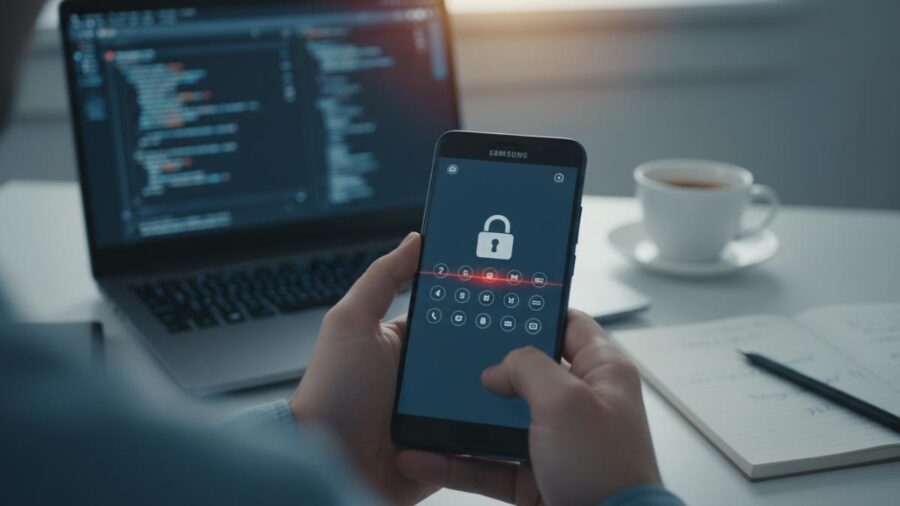
Menghadapi situasi di mana Anda lupa pola, PIN, atau kata sandi pada smartphone Samsung kesayangan tentu bisa memicu kepanikan luar biasa. Pasalnya, smartphone saat ini bukan sekadar alat komunikasi, melainkan gudang penyimpanan data pribadi, mulai dari foto kenangan, dokumen pekerjaan, hingga akses ke aplikasi perbankan. Banyak orang berpikir bahwa satu-satunya solusi adalah melakukan factory reset, namun risiko kehilangan seluruh data seringkali menjadi beban pikiran tersendiri.
Kabar baiknya, Samsung sebagai pemimpin pasar teknologi mobile telah menyediakan berbagai fitur keamanan dan pemulihan yang canggih. Artikel ini akan membahas secara mendalam mengenai cara mengatasi hp samsung lupa pola sandi tanpa reset data, sehingga perangkat Anda dapat kembali diakses dengan tetap menjaga integritas file di dalamnya. Kami akan memandu Anda melalui langkah-langkah teknis yang mudah diikuti bahkan oleh pemula sekalipun.
Pahami Dulu Mengapa Fitur Tanpa Reset Sangat Terbatas
Sebelum masuk ke tutorial, penting untuk memahami bahwa fitur keamanan Android dirancang sangat ketat untuk melindungi data pengguna dari pencurian. Jika membobol pola sangat mudah, maka data Anda tidak akan aman jika ponsel jatuh ke tangan yang salah. Namun, Samsung memberikan pengecualian melalui akun sinkronisasi resmi mereka. Keberhasilan metode di bawah ini sangat bergantung pada apakah Anda sebelumnya sudah mengaktifkan fitur-fitur tertentu di menu pengaturan sebelum kejadian lupa pola ini terjadi.
1. Menggunakan Layanan Samsung SmartThings Find (Find My Mobile)
Ini adalah metode paling efektif dan resmi yang disediakan oleh Samsung. Syarat utamanya adalah ponsel Anda harus sudah login ke Samsung Account dan fitur ‘Remote Unlock’ atau ‘Buka Kunci Jarak Jauh’ sudah dalam keadaan aktif. Berikut adalah langkah-langkah detailnya:
- Buka browser di perangkat lain (laptop atau smartphone) dan kunjungi situs resmi SmartThings Find.
- Masuk menggunakan kredensial Samsung Account yang sama dengan yang terdaftar di HP Samsung yang terkunci.
- Setelah berhasil masuk, sistem akan mencoba melacak lokasi perangkat Anda. Di panel sebelah kanan, Anda akan melihat berbagai opsi perintah.
- Klik pada ikon bertuliskan Unlock (Buka Kunci).
- Akan muncul jendela konfirmasi, klik sekali lagi tombol Unlock.
- Masukkan kata sandi Samsung Account Anda untuk memverifikasi identitas.
- Tunggu beberapa saat, dan secara otomatis pola, PIN, atau sandi di HP Samsung Anda akan terhapus. Anda kini bisa masuk tanpa pengaman dan segera mengatur pola baru di menu pengaturan.
Metode ini sangat disukai karena tingkat keberhasilannya mencapai 100% asalkan syarat akun terpenuhi. Informasi mengenai perkembangan fitur keamanan Samsung ini juga sering dibahas secara mendalam di portal berita teknologi seperti https://gsmsummit.id yang sering memberikan tips seputar gadget Android.
2. Memanfaatkan Fitur Smart Lock
Pernahkah Anda mendengar fitur Smart Lock? Jika sebelumnya Anda pernah mengaktifkan fitur ini, Anda mungkin tidak perlu melakukan reset atau trik rumit lainnya. Smart Lock memungkinkan perangkat terbuka secara otomatis dalam kondisi tertentu, misalnya saat berada di rumah (Trusted Places) atau saat terhubung dengan smartwatch/earbuds melalui Bluetooth (Trusted Devices).
Jika Anda lupa pola saat di luar rumah, cobalah kembali ke lokasi yang sudah Anda tandai sebagai ‘Tempat Terpercaya’. Begitu HP mendeteksi lokasi tersebut melalui GPS, layar akan terbuka tanpa meminta pola. Ini adalah fitur yang seringkali terlupakan oleh pengguna padahal sangat membantu dalam situasi darurat.
Perbandingan Metode Mengatasi Lupa Pola Samsung
Untuk memudahkan Anda memilih langkah yang paling tepat, berikut adalah tabel ringkasan metode yang bisa digunakan tanpa melakukan factory reset:
| Metode | Prasyarat Utama | Tingkat Kesulitan | Risiko Data |
|---|---|---|---|
| SmartThings Find | Samsung Account Aktif & Remote Unlock On | Sangat Mudah | Aman 100% |
| Smart Lock | Sudah diset sebelum terkunci | Sangat Mudah | Aman 100% |
| ADB Command | USB Debugging Aktif | Tinggi (Teknis) | Aman |
| Google Find My Device | Akun Google Aktif | Mudah | Biasanya Harus Reset |
3. Menggunakan Android Debug Bridge (ADB) untuk Pengguna Advance
Jika Anda adalah pengguna yang sering melakukan kustomisasi pada HP Samsung, besar kemungkinan Anda pernah mengaktifkan ‘USB Debugging’. Jika ya, Anda bisa menggunakan perintah ADB melalui komputer untuk menghapus file kunci pengaman. Caranya:
- Hubungkan HP ke komputer menggunakan kabel data asli.
- Buka Command Prompt (CMD) di folder instalasi ADB.
- Ketikkan perintah:
adb shell rm /data/system/gesture.keylalu tekan Enter. - Restart HP Samsung Anda. Pola pengunci seharusnya sudah hilang sementara, segera ganti pola tersebut di pengaturan sebelum restart kembali.
4. Menggunakan Akun Google (Khusus Android 4.4 ke Bawah)
Jika Anda masih menggunakan HP Samsung tipe lama dengan sistem operasi Android KitKat atau yang lebih tua, Anda bisa memanfaatkan fitur ‘Forgot Pattern’. Setelah 5 kali salah memasukkan pola, opsi ini akan muncul di pojok bawah. Anda cukup memasukkan email dan password Google Account untuk mereset pola tanpa kehilangan data. Namun, untuk smartphone keluaran terbaru (Android 5.0 Lollipop hingga Android 14), fitur ini sudah ditiadakan karena alasan keamanan Google yang lebih ketat.
Tips Agar Tidak Mengalami Lupa Pola Kembali
Mencegah tentu lebih baik daripada harus repot mencari cara membuka kunci. Mengingat pentingnya data, pastikan Anda selalu memiliki backup di layanan cloud seperti Google Drive atau OneDrive. Selain itu, Anda bisa membaca berbagai artikel tutorial di https://gsmsummit.id untuk mengetahui cara mengelola keamanan smartphone dengan lebih baik.
Beberapa tips tambahan yang bisa Anda terapkan antara lain: Pertama, selalu aktifkan Samsung Account dan fitur Remote Unlock segera setelah membeli HP baru. Kedua, gunakan kombinasi biometrik seperti sidik jari atau pengenal wajah sebagai alternatif utama selain pola. Ketiga, catat kata sandi penting Anda di aplikasi password manager yang aman.
Kesimpulan
Cara mengatasi HP Samsung lupa pola sandi tanpa reset memang membutuhkan persiapan awal seperti kepemilikan akun Samsung. Jika fitur Remote Unlock aktif, masalah ini dapat diselesaikan dalam hitungan menit tanpa kehilangan satu byte data pun. Namun, jika semua akses akun tertutup, maka pilihan terakhir yang pahit adalah melakukan factory reset melalui Recovery Mode demi bisa menggunakan kembali perangkat tersebut.
Semoga panduan ini membantu Anda menyelamatkan data berharga di dalam smartphone Samsung. Tetap waspada dan jangan lupa untuk selalu melakukan sinkronisasi berkala agar data tetap aman meski terjadi kendala pada perangkat keras maupun lunak di masa depan.