Pernahkah Anda berada dalam situasi yang membuat jantung berdebar kencang saat menyadari bahwa Anda lupa pola kunci HP Samsung sendiri? Rasanya seperti terkunci di luar rumah sendiri tanpa membawa kunci cadangan. Kejadian lupa pola, PIN, atau kata sandi adalah masalah klasik yang sering dialami pengguna smartphone, terutama bagi mereka yang baru saja mengganti kode keamanan atau jarang menggunakan fitur biometrik. Namun, Anda tidak perlu terburu-buru membawanya ke tempat servis, karena ada berbagai cara mengatasi hp samsung lupa pola kunci yang bisa Anda lakukan sendiri di rumah dengan langkah-langkah yang cukup sederhana.
Pahami Dulu Mengapa HP Samsung Terkunci
Samsung dikenal sebagai salah satu produsen smartphone dengan tingkat keamanan paling ketat melalui sistem Samsung Knox. Fitur ini dirancang untuk melindungi data pribadi Anda dari akses yang tidak sah. Ketika Anda salah memasukkan pola berkali-kali, sistem akan secara otomatis mengunci perangkat untuk durasi tertentu. Hal ini sebenarnya adalah fitur perlindungan, namun bisa menjadi bumerang jika Anda benar-benar lupa. Mengutip dari informasi teknologi di https://gsmsummit.id, memahami mekanisme keamanan perangkat sangat penting sebelum kita mencoba melakukan proses pemulihan agar tidak terjadi kesalahan fatal seperti kehilangan data yang tidak diinginkan.
1. Menggunakan Fitur Samsung SmartThings Find (Paling Direkomendasikan)
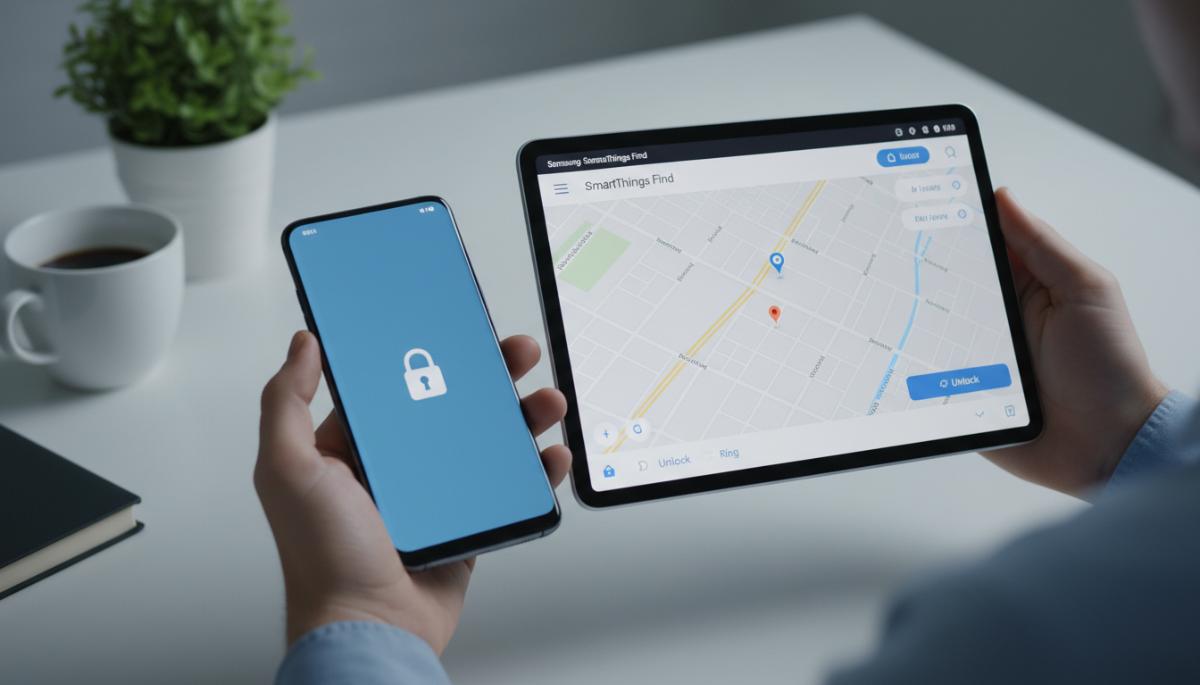
Ini adalah cara terbaik dan paling ampuh untuk membuka HP Samsung yang terkunci tanpa harus menghapus data di dalamnya. Syarat utamanya adalah Anda harus sudah login ke Samsung Account di perangkat tersebut dan fitur Remote Unlock telah diaktifkan sebelumnya.
- Buka situs resmi SmartThings Find melalui browser di laptop atau HP lain.
- Login menggunakan email dan kata sandi Samsung Account yang tertanam di HP yang terkunci.
- Setelah berhasil masuk, Anda akan melihat daftar perangkat Samsung yang Anda miliki. Pilih HP yang lupa pola.
- Pada menu yang tersedia di sisi kanan, cari dan klik ikon Unlock.
- Sebuah jendela konfirmasi akan muncul, klik kembali tombol Unlock.
- Masukkan kata sandi Samsung Account Anda sekali lagi untuk verifikasi.
- Tunggu beberapa saat, dan pola kunci di HP Anda akan terhapus secara otomatis tanpa menghilangkan data sama sekali.
2. Memanfaatkan Layanan Google Find My Device
Jika Anda tidak memiliki Samsung Account namun sudah login dengan Akun Google, Anda bisa menggunakan layanan Google Find My Device. Sayangnya, metode ini biasanya akan menghapus seluruh data di HP Anda (Factory Reset) untuk membuka kunci perangkat demi alasan keamanan.
- Akses situs Google Find My Device dari perangkat lain.
- Masuk menggunakan akun Gmail yang sama dengan yang ada di HP Samsung Anda.
- Pilih opsi Erase Device atau Hapus Perangkat.
- Konfirmasi tindakan tersebut dan ikuti instruksi yang muncul di layar.
- HP Samsung Anda akan melakukan reset pabrik secara otomatis dan kunci pola akan hilang bersama dengan data lainnya.
3. Fitur Forgot Pattern (Khusus Android 4.4 ke Bawah)
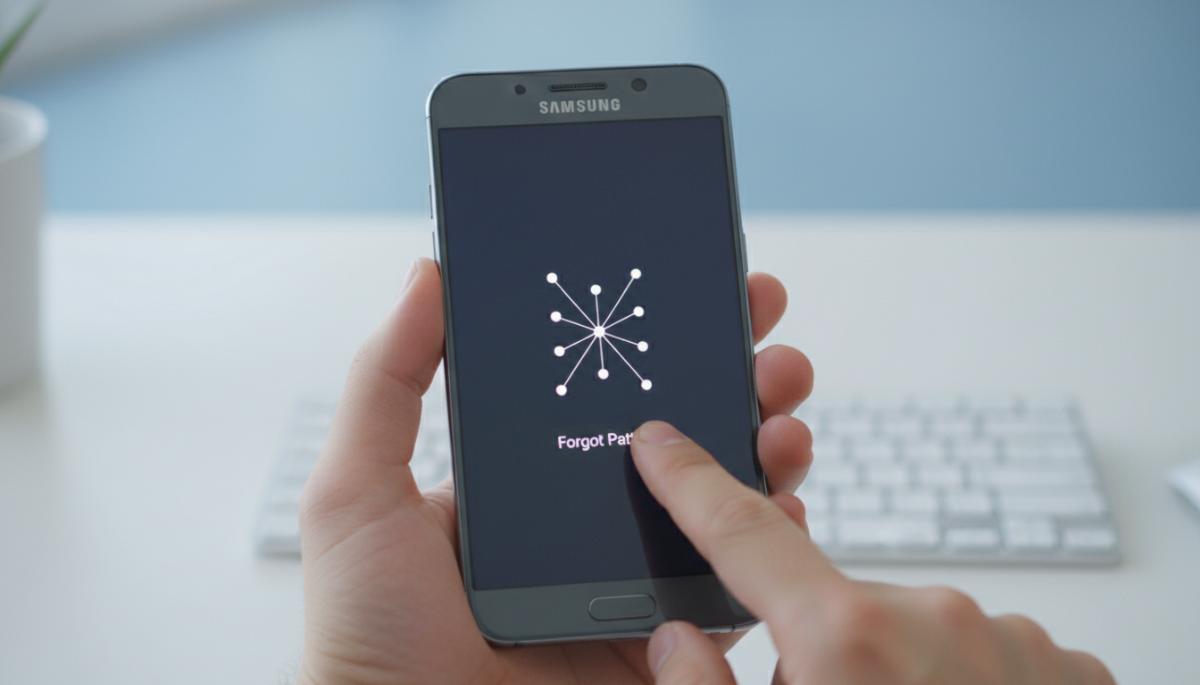
Jika Anda masih menggunakan HP Samsung tipe lama dengan sistem operasi Android 4.4 KitKat atau yang lebih tua, metode ini sangatlah mudah. Setelah Anda salah memasukkan pola sebanyak lima kali, biasanya akan muncul opsi Forgot Pattern atau Lupa Pola di bagian bawah layar. Klik opsi tersebut, lalu pilih untuk masuk menggunakan akun Google Anda. Setelah verifikasi berhasil, Anda bisa mengatur ulang pola kunci yang baru tanpa kehilangan data.
Ringkasan Metode Mengatasi HP Samsung Terkunci
Untuk memudahkan Anda memilih metode mana yang paling sesuai dengan kondisi perangkat Anda, silakan simak tabel perbandingan di bawah ini:
| Metode Pemulihan | Resiko Kehilangan Data | Tingkat Keberhasilan | Syarat Utama |
|---|---|---|---|
| SmartThings Find | Tidak Ada (Data Aman) | Sangat Tinggi | Samsung Account Aktif |
| Google Find My Device | Data Terhapus Total | Tinggi | Akun Google & Internet |
| Hard Reset (Recovery) | Data Terhapus Total | 100% Berhasil | Akses Tombol Fisik |
| Forgot Pattern | Tidak Ada | Rendah (Hanya HP Lama) | Android 4.4 ke Bawah |
4. Melakukan Hard Reset via Recovery Mode (Langkah Terakhir)
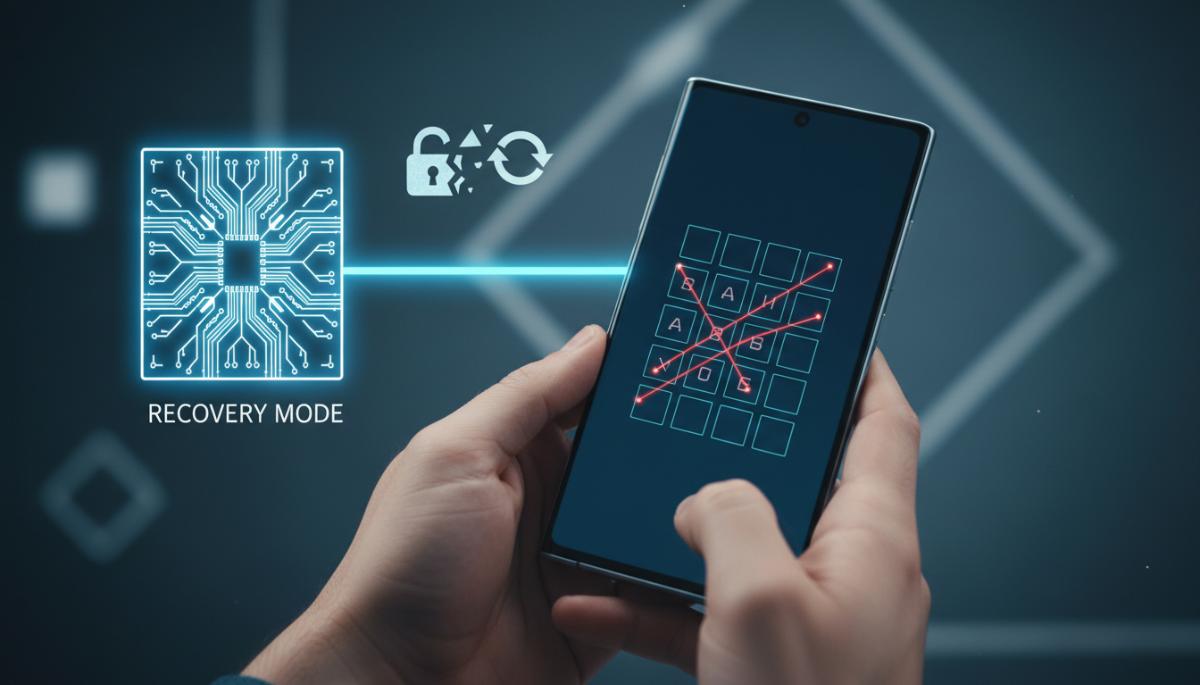
Jika semua cara di atas tidak membuahkan hasil karena Anda lupa akun atau HP tidak terhubung ke internet, maka Hard Reset adalah jalan terakhir. Perlu diingat bahwa cara ini akan menghapus seluruh data, termasuk foto, kontak, dan dokumen di memori internal.
Langkah-langkah Hard Reset HP Samsung:
- Matikan HP Samsung Anda sepenuhnya.
- Tekan dan tahan tombol Volume Up + Tombol Power secara bersamaan hingga logo Samsung muncul (beberapa model baru memerlukan koneksi kabel USB ke laptop saat menekan tombol ini).
- Gunakan tombol Volume untuk navigasi dan pilih menu Wipe Data / Factory Reset.
- Tekan tombol Power untuk konfirmasi.
- Pilih Factory Data Reset dan tunggu hingga proses selesai.
- Setelah muncul tulisan Data Wipe Complete, pilih Reboot System Now.
Setelah HP menyala kembali, Anda akan diminta untuk melakukan setup ulang seperti saat pertama kali membeli HP. Jika HP Anda memiliki fitur FRP (Factory Reset Protection), Anda akan diminta memasukkan email Google yang sebelumnya tersinkronisasi untuk memverifikasi identitas pemilik yang sah.
5. Menggunakan Smart Lock
Cara ini hanya bisa bekerja jika sebelumnya Anda sudah mengaktifkan fitur Smart Lock di pengaturan HP Samsung Anda. Smart Lock memungkinkan HP tetap terbuka saat berada di lokasi tertentu (Trusted Places) atau saat terhubung dengan perangkat bluetooth tertentu (Trusted Devices). Jika Anda lupa pola saat berada di rumah dan rumah Anda sudah terdaftar sebagai Trusted Place, Anda cukup mengusap layar untuk masuk tanpa harus memasukkan pola.
Tips Agar Tidak Lupa Pola Lagi
Agar kejadian ini tidak terulang kembali, ada beberapa tips yang bisa Anda terapkan. Pertama, selalu aktifkan fitur biometrik seperti sidik jari atau pengenalan wajah sebagai cadangan pola kunci. Kedua, pastikan Anda mencatat Samsung Account dan Google Account Anda di buku catatan fisik atau pengelola kata sandi yang aman. Ketiga, rajin-rajinlah melakukan backup data secara rutin ke cloud atau komputer sehingga jika Anda terpaksa melakukan hard reset, data penting tetap aman.
Kesimpulan
Cara mengatasi hp samsung lupa pola kunci sebenarnya tidak sesulit yang dibayangkan asalkan Anda memiliki akses ke akun cloud yang terhubung. Metode Samsung SmartThings Find tetap menjadi solusi nomor satu karena mampu menjaga integritas data Anda. Namun, jika situasi memaksa, Hard Reset tetap menjadi solusi pamungkas untuk mengembalikan akses ke perangkat Anda. Selalu ingat bahwa keamanan digital adalah tanggung jawab pribadi, jadi pastikan Anda selalu menyimpan kredensial akun Anda dengan baik. Untuk informasi lebih lanjut mengenai tutorial gadget dan update teknologi terkini, jangan ragu untuk mengunjungi https://gsmsummit.id yang menyediakan berbagai panduan teknis mendalam untuk pengguna smartphone di Indonesia.