Ponsel cerdas Anda adalah harta karun pribadi yang menyimpan kenangan, momen penting, bahkan informasi sensitif. Tentu saja, Anda ingin menjaga privasi foto dan video Anda dari mata yang tidak berhak melihatnya.
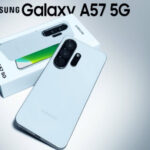
Bagi pengguna Samsung Galaxy, termasuk model populer seperti A37 dan A57, ada solusi bawaan yang kuat untuk menyembunyikan konten Anda. Mari kita selami cara paling efektif untuk menjaga rahasia digital Anda tetap aman.
Mengapa Privasi Foto Anda Begitu Penting?
Di era digital ini, menjaga privasi konten pribadi Anda adalah suatu keharusan. Foto atau video bisa saja berisi dokumen penting, kenangan intim, atau bahkan informasi yang tidak ingin Anda sebarkan.
Meminjamkan ponsel kepada teman atau keluarga, atau bahkan kehilangan perangkat, bisa menjadi mimpi buruk jika foto-foto pribadi Anda tidak terlindungi. Fitur penyembunyi foto hadir sebagai solusi untuk ketenangan pikiran Anda.
Fitur Utama: Secure Folder (Folder Aman) – Benteng Digital Anda
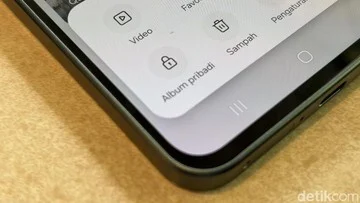
Untuk sebagian besar pengguna Samsung Galaxy modern, termasuk yang mungkin masih menggunakan model A37 dan A57 dengan pembaruan OS terbaru, fitur paling canggih adalah Secure Folder. Ini adalah evolusi dari konsep ‘Private Album’ yang lebih lama.
Secure Folder adalah ruang terenkripsi yang sepenuhnya terpisah dari sistem ponsel utama Anda. Ini bertindak seperti lemari besi digital di mana Anda dapat menyimpan foto, video, dokumen, dan bahkan aplikasi tertentu dengan keamanan ekstra.
Cara Mengaktifkan dan Menggunakan Secure Folder
Mengaktifkan Secure Folder adalah proses yang mudah dan intuitif. Ini akan memberi Anda lapisan perlindungan yang kokoh untuk data paling pribadi Anda.
Buka aplikasi ‘Pengaturan’ di ponsel Samsung Anda. Gulir ke bawah dan cari opsi ‘Biometrik dan Keamanan’, lalu ketuk untuk masuk.
Di dalam menu ‘Biometrik dan Keamanan’, Anda akan menemukan ‘Folder Aman’. Ketuk opsi ini dan ikuti petunjuk di layar untuk mengatur Folder Aman Anda untuk pertama kalinya.
Anda akan diminta untuk memilih jenis kunci untuk Folder Aman Anda, seperti PIN, pola, kata sandi, atau sidik jari. Pastikan Anda memilih kombinasi yang kuat dan mudah Anda ingat.
Setelah Folder Aman diaktifkan, Anda bisa memindahkan konten ke dalamnya. Buka aplikasi ‘Galeri’ Anda, pilih foto atau video yang ingin disembunyikan, lalu ketuk opsi ‘Lainnya’ (biasanya ikon tiga titik atau tiga garis).
Pilih ‘Pindahkan ke Folder Aman’ dari menu yang muncul. Konten yang Anda pilih sekarang akan berpindah ke dalam ruang terenkripsi dan hanya bisa diakses melalui Folder Aman.
Untuk mengakses konten tersembunyi Anda, cukup buka aplikasi ‘Folder Aman’ dari laci aplikasi Anda atau panel cepat. Anda akan diminta untuk memasukkan kunci keamanan yang telah Anda tetapkan sebelumnya.
Keunggulan Tak Tertandingi Secure Folder
Secure Folder menawarkan lebih dari sekadar menyembunyikan file; ini adalah solusi keamanan komprehensif untuk privasi digital Anda. Ini dirancang untuk memberikan perlindungan maksimal.
* **Enkripsi Tingkat Tinggi:** Konten di dalam Secure Folder dienkripsi secara hardware, menjadikannya sangat sulit diakses oleh pihak yang tidak berwenang.
* **Isolasi Aplikasi:** Anda bahkan dapat menginstal duplikat aplikasi (misalnya, Galeri kedua) di dalam Secure Folder, sehingga Anda memiliki ruang yang sepenuhnya terpisah untuk aplikasi dan data sensitif.
* **Kunci Biometrik dan Proteksi Ganda:** Akses cepat dan aman menggunakan sidik jari atau pengenalan wajah Anda, ditambah PIN/pola/sandi sebagai cadangan.
* **Tersembunyi dari Umum:** Folder Aman tidak akan muncul di galeri standar, pengelola file biasa, atau saat ponsel Anda terhubung ke komputer. Ini benar-benar terisolasi.
Alternatif Lain untuk Menyembunyikan Foto (dengan Catatan Penting)
Meskipun Secure Folder adalah pilihan terbaik, ada beberapa metode lain yang bisa Anda pertimbangkan, meskipun dengan tingkat keamanan yang bervariasi.
Fitur Sembunyikan Album di Galeri Samsung
Beberapa perangkat Samsung juga memiliki fitur ‘sembunyikan album’ yang lebih sederhana di aplikasi Galeri. Ini menyembunyikan seluruh album dari tampilan utama, tetapi tidak mengenkripsinya atau mengisolasi data.
Untuk mengaktifkannya, buka aplikasi Galeri, ketuk ikon tiga garis atau tiga titik (menu), lalu pilih ‘Pengaturan’. Anda mungkin menemukan opsi ‘Sembunyikan atau tampilkan album’ untuk memilih album mana yang ingin disembunyikan.
Harap dicatat bahwa fitur ini kurang aman dibandingkan Secure Folder. Album yang disembunyikan masih dapat diakses melalui pengelola file atau dengan mengubah pengaturan tampilan, jadi ini lebih cocok untuk tujuan kerapihan daripada keamanan mutlak.
Aplikasi Pihak Ketiga (Waspada Risiko!)
Ada banyak aplikasi pihak ketiga di Google Play Store yang menawarkan fitur menyembunyikan foto dan video. Beberapa di antaranya bahkan terlihat seperti kalkulator atau jam untuk menyamarkan keberadaan mereka.
Namun, menggunakan aplikasi pihak ketiga datang dengan risiko. Mereka sering kali meminta izin akses yang luas ke data Anda, dan ada potensi kebocoran data atau celah keamanan jika aplikasi tersebut tidak dikembangkan dengan baik.
Saran terbaik adalah selalu memprioritaskan fitur keamanan bawaan ponsel Anda, seperti Secure Folder, sebelum beralih ke solusi pihak ketiga yang berpotensi memiliki risiko tersembunyi.
Menyimpan di Cloud dengan Folder Pribadi
Layanan penyimpanan cloud seperti Google Photos, OneDrive, atau Dropbox sering menawarkan fitur ‘folder pribadi’ atau ‘brankas’ yang dilindungi sandi. Ini bisa menjadi pilihan jika Anda ingin menyimpan foto di luar perangkat Anda.
Keuntungannya adalah Anda dapat mengakses foto-foto ini dari perangkat mana pun dan memiliki cadangan otomatis. Namun, Anda bergantung pada keamanan penyedia layanan cloud tersebut dan memerlukan koneksi internet untuk mengaksesnya.
Tips Tambahan untuk Keamanan Digital Maksimal
Melindungi foto Anda hanyalah salah satu bagian dari menjaga privasi digital Anda. Berikut adalah beberapa tips tambahan untuk menjaga perangkat Anda tetap aman.
Selalu gunakan kunci layar yang kuat pada ponsel Anda, baik itu PIN yang rumit, pola yang sulit ditebak, atau kata sandi alfanumerik yang kuat. Jangan pernah meremehkan pentingnya kunci layar dasar.
Tinjau izin aplikasi secara berkala di pengaturan ponsel Anda. Pastikan aplikasi hanya memiliki akses ke data yang benar-benar mereka butuhkan untuk berfungsi.
Hindarkan kebiasaan meminjamkan ponsel Anda kepada orang yang tidak sepenuhnya Anda percaya. Jika memang harus, pastikan Anda mengawasi atau mengaktifkan mode tamu jika tersedia.
Selalu perbarui perangkat lunak ponsel Anda secara teratur. Pembaruan sering kali mencakup tambalan keamanan penting yang melindungi perangkat Anda dari kerentanan terbaru.
Dengan memanfaatkan fitur-fitur canggih seperti Secure Folder dan menerapkan praktik keamanan digital yang baik, Anda dapat memastikan bahwa foto dan video pribadi Anda di Samsung Galaxy A37, A57, dan model lainnya tetap aman dan terlindungi, memberikan Anda ketenangan pikiran yang tak ternilai harganya.