
Samsung galaxy buds untuk hp apa saja – Pernahkah terpesona oleh keunggulan Samsung Galaxy Buds, tetapi ragu apakah bisa dinikmati di semua perangkat? Jangan khawatir, karena Samsung Galaxy Buds dirancang untuk memberikan pengalaman audio luar biasa di berbagai platform. Kita akan menyelami dunia kompatibilitas Galaxy Buds, membuka potensi penuh dari perangkat audio nirkabel ini, dan memastikan pengalaman pengguna yang tak tertandingi.
Artikel ini akan mengupas tuntas tentang Samsung Galaxy Buds untuk HP apa saja, meliputi kompatibilitasnya dengan berbagai perangkat, mulai dari ponsel, tablet, hingga laptop. Kita akan membahas fitur-fitur khusus, perbandingan performa antar platform, panduan koneksi, dukungan codec audio, dan aksesori pendukung. Persiapkan diri untuk memaksimalkan pengalaman audio Anda!
Kompatibilitas Samsung Galaxy Buds dengan Berbagai Perangkat
Samsung Galaxy Buds, sebagai perangkat audio nirkabel, menawarkan fleksibilitas tinggi dalam hal konektivitas. Kemampuan untuk terhubung dengan berbagai perangkat adalah salah satu daya tarik utamanya. Artikel ini akan membahas secara mendalam [KOMPATIBILITAS] Galaxy Buds dengan berbagai jenis perangkat, mulai dari ponsel hingga laptop, serta fitur-fitur khusus yang ditawarkan pada ekosistem Samsung.
Daftar Lengkap Perangkat yang Kompatibel dengan Samsung Galaxy Buds
Galaxy Buds dirancang untuk kompatibilitas yang luas. Berikut adalah daftar lengkap perangkat yang umumnya kompatibel, meskipun daftar ini dapat bervariasi tergantung pada model dan pembaruan perangkat lunak:
- Ponsel:
- Samsung Galaxy: Semua model Galaxy yang mendukung Bluetooth, termasuk seri Galaxy S, Galaxy Note, Galaxy A, Galaxy M, dan Galaxy Z.
- Ponsel Android Lainnya: Sebagian besar ponsel Android yang mendukung Bluetooth 5.0 atau lebih tinggi, seperti Google Pixel, OnePlus, Xiaomi, Oppo, Realme, dan lainnya.
- Tablet:
- Samsung Galaxy Tab: Semua model Galaxy Tab yang mendukung Bluetooth.
- Tablet Android Lainnya: Tablet Android dari berbagai merek yang mendukung Bluetooth.
- Laptop:
- Laptop Windows: Laptop Windows yang mendukung Bluetooth.
- Mac: Komputer Mac yang mendukung Bluetooth.
- Perangkat Lainnya:
- Perangkat audio lainnya yang mendukung Bluetooth, seperti pemutar MP3 atau konsol game.
Kompatibilitas Samsung Galaxy Buds
Tabel berikut merangkum informasi kompatibilitas berdasarkan merek dan model perangkat. Perlu dicatat bahwa beberapa fitur mungkin bervariasi tergantung pada perangkat dan versi perangkat lunak.
| Merek Perangkat | Model Perangkat | Kompatibilitas | Fitur Tambahan (Jika Ada) |
|---|---|---|---|
| Samsung | Galaxy S23, S22, S21, Note20, Z Fold, Z Flip, A Series, M Series, Tab Series | Penuh | Seamless Connection, Bixby Voice Assistant, Customization in Galaxy Wearable App |
| Pixel 7, 6, 5, 4 | Baik | Google Assistant, Basic Customization | |
| OnePlus | 11, 10, 9, 8 | Baik | Basic Customization |
| Xiaomi | Mi 13, 12, 11, Redmi Series | Baik | Basic Customization |
| Laptop Windows | Semua model dengan Bluetooth | Dasar | Audio playback, panggilan |
| Mac | Semua model dengan Bluetooth | Dasar | Audio playback, panggilan |
Fitur Khusus pada Perangkat Samsung Galaxy
Pengguna perangkat Samsung Galaxy akan menikmati beberapa fitur tambahan yang tidak tersedia pada perangkat lain. Hal ini merupakan bagian dari ekosistem Samsung yang terintegrasi.
Samsung Galaxy Buds memang dirancang untuk berbagai perangkat, tapi pernahkah kamu terpikirkan tentang kecocokannya dengan ponsel Samsung terbaru? Nah, sebelum kamu memutuskan, pertimbangkan dulu. Misalnya, jika kamu sedang mencari HP baru, pilihan warna pada Samsung Galaxy A35 bisa jadi penentu. Setelah menemukan warna favoritmu, barulah pikirkan lagi, apakah Galaxy Buds akan melengkapi gaya hidupmu dengan sempurna, terlepas dari HP yang kamu gunakan.
- Seamless Connection: Kemampuan untuk beralih koneksi dengan mudah antara perangkat Samsung yang berbeda (misalnya, dari ponsel ke tablet) tanpa perlu memutuskan dan menghubungkan kembali.
- Bixby Voice Assistant: Akses langsung ke asisten suara Bixby melalui Galaxy Buds.
- Customization in Galaxy Wearable App: Akses penuh ke pengaturan dan kustomisasi Galaxy Buds melalui aplikasi Galaxy Wearable, termasuk pengaturan equalizer, kontrol sentuh, dan pembaruan perangkat lunak.
- Wireless PowerShare: Kemampuan untuk mengisi daya Galaxy Buds dari ponsel Samsung yang mendukung fitur Wireless PowerShare.
Pertanyaan yang Sering Diajukan (FAQ) tentang Kompatibilitas Galaxy Buds
Berikut adalah beberapa pertanyaan umum yang sering diajukan mengenai kompatibilitas Galaxy Buds dengan berbagai perangkat.
- Apakah Galaxy Buds kompatibel dengan iPhone? Ya, Galaxy Buds kompatibel dengan iPhone, tetapi beberapa fitur seperti kustomisasi melalui aplikasi Galaxy Wearable tidak tersedia.
- Apakah semua fitur Galaxy Buds berfungsi pada ponsel Android non-Samsung? Sebagian besar fitur dasar, seperti pemutaran audio dan panggilan telepon, berfungsi. Namun, fitur khusus seperti Bixby dan beberapa opsi kustomisasi mungkin terbatas.
- Bagaimana cara menghubungkan Galaxy Buds ke laptop atau komputer? Cukup aktifkan Bluetooth pada laptop atau komputer, lalu masukkan Galaxy Buds ke mode pairing dan pilih dari daftar perangkat Bluetooth yang tersedia.
- Apakah ada perbedaan kualitas suara antara perangkat Samsung dan perangkat lain? Kualitas suara pada dasarnya sama, tetapi beberapa perangkat mungkin tidak mendukung codec audio yang sama, yang dapat memengaruhi kualitas audio.
- Apakah Galaxy Buds bisa digunakan untuk bermain game di ponsel non-Samsung? Ya, Galaxy Buds dapat digunakan untuk bermain game, tetapi ada potensi jeda (latency) yang lebih tinggi pada beberapa perangkat, yang dapat memengaruhi pengalaman bermain game.
Ilustrasi Deskriptif Koneksi Galaxy Buds dengan Berbagai Jenis Perangkat
Bayangkan sebuah ilustrasi yang menggambarkan beberapa skenario penggunaan Galaxy Buds. Ilustrasi ini menunjukkan bagaimana Galaxy Buds terhubung dengan berbagai perangkat dan menyoroti perbedaan antarmuka pengguna:
- Ponsel Samsung Galaxy: Ilustrasi menunjukkan Galaxy Buds yang terhubung ke ponsel Galaxy, dengan tangkapan layar aplikasi Galaxy Wearable yang menampilkan opsi kustomisasi lengkap. Tampilan visual yang jelas dan mudah dibaca menunjukkan pengaturan equalizer, kontrol sentuh, dan status baterai.
- Ponsel Android Non-Samsung: Ilustrasi menunjukkan Galaxy Buds yang terhubung ke ponsel Android merek lain. Tampilan menunjukkan antarmuka pengaturan Bluetooth standar, dengan opsi koneksi dan pengaturan dasar.
- Laptop Windows: Ilustrasi menunjukkan Galaxy Buds yang terhubung ke laptop Windows. Antarmuka menunjukkan ikon Bluetooth di bilah sistem, yang mengindikasikan koneksi aktif. Ilustrasi juga menunjukkan penggunaan Galaxy Buds untuk melakukan panggilan video atau mendengarkan musik.
- Mac: Ilustrasi menunjukkan Galaxy Buds yang terhubung ke MacBook. Antarmuka menunjukkan ikon Bluetooth di menu bar, yang mengindikasikan koneksi aktif. Ilustrasi juga menampilkan penggunaan Galaxy Buds untuk melakukan panggilan video atau mendengarkan musik.
Perbandingan Fitur dan Fungsi Antar Platform
Samsung Galaxy Buds, meskipun dirancang dengan ekosistem Samsung dalam pikiran, menawarkan pengalaman yang berbeda-beda tergantung pada platform yang digunakan. Perbedaan ini mencakup fitur yang tersedia, performa, dan bahkan rekomendasi perangkat alternatif. Memahami perbedaan ini sangat penting untuk memaksimalkan potensi Galaxy Buds dan memastikan pengalaman pengguna yang optimal di perangkat pilihan Anda.
Perbedaan Utama dalam Fungsi dan Fitur
Perbedaan utama dalam fungsi dan fitur Galaxy Buds bergantung pada sistem operasi perangkat yang digunakan. Perbedaan ini terutama berfokus pada aksesibilitas fitur tambahan dan integrasi yang lebih dalam dengan ekosistem masing-masing platform.
- Android: Pengguna Android menikmati integrasi yang paling mulus. Aplikasi Galaxy Wearable memungkinkan penyesuaian lengkap, termasuk pengaturan [FITUR] seperti equalizer, kontrol sentuh, dan pembaruan perangkat lunak. Fitur seperti “Find My Earbuds” juga terintegrasi dengan baik.
- iOS: Pengguna iOS dapat menggunakan Galaxy Buds, tetapi dengan beberapa keterbatasan. Aplikasi Galaxy Buds berfungsi untuk penyesuaian dasar, tetapi tidak semua fitur tersedia seperti di Android. Pembaruan perangkat lunak juga mungkin membutuhkan waktu lebih lama.
- Windows: Galaxy Buds dapat dipasangkan dengan perangkat Windows melalui Bluetooth. Pengguna dapat menikmati audio, tetapi tidak ada aplikasi khusus untuk penyesuaian fitur. Pengguna harus mengandalkan pengaturan audio bawaan Windows.
Performa Audio, Kualitas Panggilan, dan Masa Pakai Baterai
Performa Galaxy Buds bervariasi antar platform, terutama dalam hal kualitas audio, kejernihan panggilan, dan masa pakai baterai. Faktor-faktor seperti codec audio yang didukung dan optimasi perangkat lunak memainkan peran penting.
Samsung Galaxy Buds memang dirancang untuk berbagai jenis ponsel, namun banyak yang bertanya-tanya apakah mereka kompatibel dengan merek lain. Tentu saja! Bahkan, kamu bisa menghubungkannya ke ponsel apapun yang mendukung Bluetooth, termasuk ponsel Xiaomi. Jadi, jangan khawatir jika kamu bukan pengguna Samsung. Kamu tetap bisa menikmati kualitas suara yang ditawarkan oleh Samsung Galaxy Buds pada berbagai perangkat, menjadikannya pilihan yang sangat fleksibel.
- Performa Audio: Performa audio pada Android cenderung lebih baik karena dukungan codec audio yang lebih luas, seperti Scalable Codec milik Samsung. iOS mendukung codec AAC, yang juga memberikan kualitas audio yang baik. Windows, dengan keterbatasan codec, mungkin menawarkan kualitas audio yang sedikit di bawah standar.
- Kualitas Panggilan: Kualitas panggilan konsisten di semua platform, tetapi kinerja mikrofon dapat bervariasi tergantung pada lingkungan. Fitur peredam bising (noise cancellation) bekerja efektif di semua platform, tetapi dapat sedikit berbeda dalam efisiensi.
- Masa Pakai Baterai: Masa pakai baterai Galaxy Buds umumnya sama di semua platform, tetapi penggunaan fitur tertentu seperti peredam bising aktif dapat memengaruhi daya tahan baterai. Aplikasi Galaxy Wearable di Android menyediakan informasi baterai yang lebih rinci.
Pengalaman Pengguna dari Berbagai Platform
Berikut adalah beberapa kutipan yang menyoroti pengalaman pengguna Galaxy Buds di berbagai platform:
“Di Android, saya dapat dengan mudah menyesuaikan equalizer dan kontrol sentuh. Pengalaman yang mulus!”
-Pengguna AndroidKamu penasaran Samsung Galaxy Buds bisa dipakai di HP apa saja? Jawabannya sederhana: hampir semua! Tapi, bagaimana dengan performa terbaik? Tentu saja, optimalisasi paling mumpuni bisa kamu dapatkan saat dipasangkan dengan perangkat dari ekosistem yang sama. Artinya, jika kamu memiliki perangkat Samsung Galaxy , pengalaman audio yang ditawarkan Buds akan terasa lebih seamless. Namun, jangan khawatir, Buds tetap berfungsi optimal di berbagai merek HP lain, hanya saja beberapa fitur mungkin sedikit berbeda.
Intinya, Samsung Galaxy Buds fleksibel untuk semua!
“Saya suka Galaxy Buds di iPhone, tetapi saya berharap ada lebih banyak opsi penyesuaian.”
-Pengguna iOS
“Saya menggunakan Galaxy Buds di laptop Windows saya, dan kualitas audionya bagus untuk rapat, meskipun saya kehilangan beberapa fitur.”
-Pengguna WindowsKamu penasaran Samsung Galaxy Buds bisa dipakai di HP apa saja? Jawabannya, hampir semua! Tapi, pernahkah kamu bertanya-tanya tentang spesifikasi HP lawas seperti Samsung Galaxy J7 Prime? Pertanyaan yang sering muncul adalah samsung galaxy j7 prime ram berapa , karena RAM memengaruhi performa. Kembali ke Buds, meski HP-mu jadul atau baru, selama ada Bluetooth, Buds siap menemani aktivitasmu.
Langkah-langkah Memaksimalkan Penggunaan Galaxy Buds
Untuk memaksimalkan penggunaan Galaxy Buds di setiap platform, ada beberapa langkah yang dapat diikuti, termasuk pengaturan khusus dan tips penggunaan.
Kamu penasaran Samsung Galaxy Buds bisa nyambung ke HP apa saja? Jawabannya: hampir semua! Tapi, mari kita bedah lebih dalam. Sebagai salah satu produsen ponsel terbesar, Samsung memang jago dalam hal kompatibilitas. Jadi, tak perlu khawatir, Galaxy Buds dirancang untuk bekerja mulus dengan berbagai merek dan sistem operasi. Intinya, kamu bisa menikmati audio berkualitas tinggi dari Galaxy Buds di banyak HP, bukan cuma Samsung saja.
- Android:
- Instal aplikasi Galaxy Wearable untuk penyesuaian penuh.
- Aktifkan fitur “Find My Earbuds” untuk melacak earbud yang hilang.
- Perbarui perangkat lunak secara berkala untuk mendapatkan fitur terbaru dan perbaikan bug.
- iOS:
- Unduh aplikasi Galaxy Buds dari App Store untuk penyesuaian dasar.
- Periksa pembaruan firmware secara manual.
- Manfaatkan kontrol sentuh untuk navigasi musik dan panggilan.
- Windows:
- Pasangkan Galaxy Buds melalui pengaturan Bluetooth.
- Sesuaikan pengaturan audio melalui panel kontrol Windows.
- Gunakan aplikasi pihak ketiga untuk penyesuaian audio tambahan jika diperlukan.
Rekomendasi Perangkat Alternatif
Berikut adalah rekomendasi perangkat alternatif yang setara dengan Samsung Galaxy Buds untuk setiap platform:
- Android:
- Google Pixel Buds Pro: Menawarkan integrasi yang sangat baik dengan ekosistem Android dan kualitas audio yang luar biasa.
- Sony WF-1000XM5: Dikenal dengan kualitas audio premium dan fitur peredam bising terbaik.
- iOS:
- Apple AirPods (generasi ke-3): Menawarkan integrasi yang mulus dengan perangkat Apple dan kualitas audio yang baik.
- Sony WF-1000XM5: Alternatif yang sangat baik dengan kualitas audio dan peredam bising yang superior.
- Windows:
- Jabra Elite 7 Pro: Menawarkan kualitas audio yang baik dan konektivitas yang stabil.
- Microsoft Surface Earbuds: Terintegrasi dengan baik dengan Windows dan menawarkan fitur yang berguna.
Pengaturan dan Koneksi: Samsung Galaxy Buds Untuk Hp Apa Saja
Memaksimalkan pengalaman audio Anda dengan Samsung Galaxy Buds tidak hanya tentang kualitas suara, tetapi juga tentang bagaimana Anda menghubungkan dan mengaturnya. Panduan ini akan memandu Anda melalui proses pengaturan dan koneksi, memastikan Anda dapat menikmati musik, podcast, atau panggilan telepon dengan mudah di berbagai perangkat. Kami akan membahas langkah-langkah detail, tips pemecahan masalah, dan cara memaksimalkan fitur yang ditawarkan.
Koneksi yang lancar adalah kunci untuk pengalaman pengguna yang memuaskan. Mari kita mulai dengan detail cara menghubungkan Galaxy Buds Anda.
Menghubungkan Samsung Galaxy Buds: Panduan Langkah demi Langkah
Proses [KONEKSI] Samsung Galaxy Buds bervariasi sedikit tergantung pada jenis perangkat yang Anda gunakan, tetapi prinsip dasarnya tetap sama. Berikut adalah panduan langkah demi langkah untuk menghubungkan Galaxy Buds ke berbagai perangkat:
- Ponsel Pintar (Android):
- Buka wadah pengisi daya Galaxy Buds dan pastikan earbud berada di dalamnya.
- Aktifkan Bluetooth pada ponsel Anda.
- Buka aplikasi Galaxy Wearable (jika belum terinstal, unduh dari Google Play Store).
- Ikuti petunjuk di layar untuk menghubungkan earbud. Aplikasi akan memandu Anda melalui proses pairing.
- Setelah terhubung, Anda dapat menyesuaikan pengaturan dan memantau status baterai melalui aplikasi.
- Tablet (Android):
- Prosesnya mirip dengan ponsel. Aktifkan Bluetooth pada tablet Anda.
- Buka aplikasi Galaxy Wearable.
- Pilih “Tambahkan perangkat baru” dan ikuti petunjuk untuk menghubungkan Galaxy Buds.
- Laptop/Komputer (Windows):
- Buka pengaturan Bluetooth pada laptop Anda (melalui menu “Pengaturan” atau “Control Panel”).
- Pastikan Bluetooth diaktifkan.
- Buka wadah pengisi daya Galaxy Buds.
- Pilih “Tambahkan perangkat Bluetooth” atau “Tambahkan perangkat” dan cari Galaxy Buds dalam daftar perangkat yang tersedia.
- Klik pada Galaxy Buds untuk memulai proses pairing.
- Jika diminta, masukkan kode PIN (biasanya “0000” atau “1234”) atau biarkan kosong jika tidak ada permintaan.
- iPhone/iPad (iOS):
- Buka wadah pengisi daya Galaxy Buds.
- Buka pengaturan Bluetooth di iPhone/iPad Anda.
- Galaxy Buds akan muncul dalam daftar perangkat yang tersedia. Ketuk untuk menghubungkan.
- Setelah terhubung, Anda dapat menyesuaikan pengaturan melalui aplikasi Galaxy Buds (jika tersedia).
Memecahkan Masalah Koneksi Umum
Terkadang, Anda mungkin mengalami masalah saat menghubungkan Galaxy Buds. Berikut adalah beberapa tips untuk memecahkan masalah umum:
- Earbud Tidak Muncul: Pastikan earbud berada dalam wadah pengisi daya dan wadah memiliki daya. Coba reset earbud (biasanya melalui aplikasi Galaxy Wearable).
- Gagal Pairing: Matikan dan hidupkan kembali Bluetooth pada perangkat Anda. Pastikan tidak ada perangkat lain yang terhubung ke Galaxy Buds. Coba lupakan perangkat di pengaturan Bluetooth dan pasangkan kembali.
- Koneksi Tidak Stabil: Jauhkan dari gangguan seperti microwave atau router Wi-Fi. Perbarui firmware earbud melalui aplikasi Galaxy Wearable.
- Masalah Suara: Periksa volume pada perangkat dan earbud. Pastikan earbud bersih dari kotoran.
Mengatur Fitur Galaxy Buds Melalui Aplikasi Pendamping, Samsung galaxy buds untuk hp apa saja
Aplikasi Galaxy Wearable (untuk Android) atau aplikasi pendamping (jika ada untuk iOS) adalah pusat kendali untuk Galaxy Buds Anda. Di sinilah Anda dapat menyesuaikan berbagai fitur:
- Equalizer: Sesuaikan pengaturan equalizer untuk menyesuaikan kualitas suara sesuai preferensi Anda (Bass Boost, Soft, Dynamic, Clear, Treble Boost).
- Kontrol Sentuh: Konfigurasi fungsi sentuhan pada earbud (misalnya, ketuk sekali untuk memutar/menjeda, ketuk ganda untuk melewati lagu, ketuk tiga kali untuk kembali ke lagu sebelumnya, sentuh dan tahan untuk mengaktifkan fitur tertentu).
- Active Noise Cancellation (ANC): Aktifkan atau nonaktifkan fitur peredam bising aktif.
- Ambient Sound: Atur tingkat suara sekitar yang masuk agar tetap terhubung dengan lingkungan sekitar.
- Fitur Lainnya: Periksa pembaruan perangkat lunak, atur notifikasi, dan temukan earbud Anda jika hilang.
Meningkatkan Kualitas Audio dan Koneksi
Untuk pengalaman terbaik, pertimbangkan tips berikut:
- Pilih Ujung Earbud yang Tepat: Gunakan ujung earbud dengan ukuran yang pas untuk memastikan pas di telinga Anda dan menghasilkan kualitas suara yang optimal.
- Perbarui Firmware: Pastikan firmware Galaxy Buds Anda selalu diperbarui melalui aplikasi Galaxy Wearable. Pembaruan sering kali mencakup perbaikan bug dan peningkatan kinerja.
- Jaga Kebersihan Earbud: Bersihkan earbud secara teratur untuk mencegah penumpukan kotoran yang dapat memengaruhi kualitas suara.
- Posisi yang Tepat: Pastikan earbud berada dalam jangkauan Bluetooth perangkat Anda untuk koneksi yang stabil.
- Nonaktifkan Fitur yang Tidak Perlu: Jika Anda mengalami masalah koneksi, nonaktifkan fitur seperti ANC atau Ambient Sound untuk melihat apakah itu memperbaiki masalah.
Menggunakan Fitur Multi-Device Connection (Jika Tersedia)
Beberapa model Samsung Galaxy Buds menawarkan fitur koneksi multi-perangkat, yang memungkinkan Anda beralih dengan mudah antara perangkat yang berbeda. Untuk menggunakan fitur ini:
- Aktifkan Fitur: Aktifkan fitur multi-device connection di aplikasi Galaxy Wearable.
- Pairing ke Beberapa Perangkat: Pasangkan Galaxy Buds ke beberapa perangkat yang Anda gunakan (ponsel, tablet, laptop).
- Beralih Perangkat: Saat ingin beralih ke perangkat lain, Anda dapat memilih perangkat yang ingin Anda gunakan melalui pengaturan Bluetooth atau aplikasi Galaxy Wearable. Beberapa model mungkin secara otomatis beralih antara perangkat berdasarkan penggunaan.
Perangkat yang Mendukung Codec Audio Terbaik
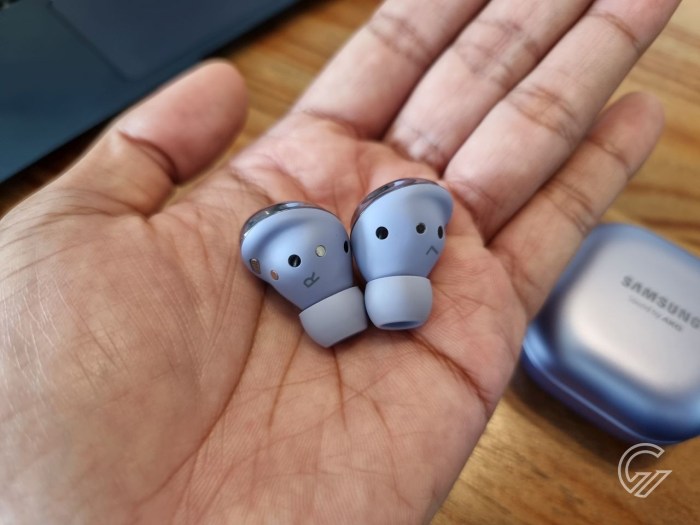
Kualitas audio yang dihasilkan oleh Samsung Galaxy Buds sangat bergantung pada codec audio yang didukung oleh perangkat yang terhubung. Pemahaman tentang [CODEC] audio ini, seperti aptX, AAC, dan SBC, adalah kunci untuk memaksimalkan pengalaman mendengarkan. Artikel ini akan membahas secara mendalam perangkat mana saja yang menawarkan dukungan codec terbaik, dampaknya terhadap kualitas suara, dan cara mengoptimalkan pengaturan audio untuk pengalaman terbaik.
Dampak Codec Audio Terhadap Kualitas Suara
Codec audio berfungsi sebagai “penerjemah” yang mengompresi dan mendekode data audio. Perbedaan utama terletak pada efisiensi kompresi dan kemampuan untuk mempertahankan kualitas suara asli. Codec yang lebih baik mampu mentransmisikan lebih banyak data audio dalam bandwidth yang sama, menghasilkan kualitas suara yang lebih kaya dan detail. Sebaliknya, codec yang kurang efisien dapat mengakibatkan hilangnya detail, distorsi, dan penurunan kualitas suara secara keseluruhan.
Kualitas suara yang dihasilkan oleh Galaxy Buds sangat dipengaruhi oleh codec yang digunakan. Saat perangkat sumber (misalnya, ponsel atau tablet) dan Galaxy Buds berkomunikasi, mereka akan menegosiasikan codec audio terbaik yang didukung oleh keduanya. Jika perangkat sumber mendukung codec berkualitas tinggi seperti aptX, sementara Galaxy Buds juga mendukungnya, maka kualitas suara akan lebih baik dibandingkan jika hanya menggunakan codec SBC, yang merupakan codec dasar yang didukung oleh semua perangkat.
Perbandingan Dukungan Codec Audio pada Berbagai Perangkat
Dukungan codec audio bervariasi antar produsen dan model perangkat. Tabel berikut memberikan gambaran tentang dukungan codec pada beberapa merek dan model perangkat populer.
Samsung Galaxy Buds dirancang untuk kompatibilitas luas, tapi bagaimana dengan fitur-fitur canggih? Untuk memaksimalkan pengalaman, tak ada salahnya menggali lebih dalam soal teknologi yang ditawarkan. Misalnya, apa saja sih yang bisa dilakukan Galaxy AI di perangkat Samsung? Pelajari lebih lanjut di sini. Kembali ke Buds, meski kompatibel, performa terbaik seringkali didapat saat dipasangkan dengan perangkat Samsung yang mendukung fitur-fitur AI tersebut.
| Merek Perangkat | Model Perangkat | Codec Audio yang Didukung |
|---|---|---|
| Samsung | Galaxy S23 Ultra | SBC, AAC, Scalable Codec (Samsung Proprietary) |
| Samsung | Galaxy Z Fold 5 | SBC, AAC, Scalable Codec (Samsung Proprietary) |
| Apple | iPhone 14 Pro | AAC |
| Pixel 7 Pro | SBC, AAC, aptX Adaptive | |
| Sony | Xperia 1 V | SBC, AAC, aptX, aptX HD, LDAC |
| Xiaomi | Xiaomi 13 Pro | SBC, AAC, aptX, aptX Adaptive |
Perlu dicatat bahwa dukungan codec dapat berubah seiring dengan pembaruan perangkat lunak. Selalu periksa spesifikasi perangkat Anda untuk informasi terbaru.
Mengoptimalkan Pengaturan Audio untuk Kualitas Suara Terbaik
Untuk mendapatkan kualitas suara terbaik dari Galaxy Buds, ada beberapa pengaturan yang dapat dioptimalkan pada perangkat Anda.
Pertanyaan “Samsung Galaxy Buds untuk HP apa saja?” sering muncul. Jawabannya sederhana: hampir semua! Namun, lebih dari sekadar kompatibilitas, kita bicara soal Teknologi yang memungkinkan koneksi nirkabel mulus. Dengan Bluetooth, Buds dapat terhubung ke berbagai perangkat, mulai dari Android hingga iOS. Jadi, mau pakai HP apa pun, pengalaman audio berkualitas dari Samsung Galaxy Buds tetap bisa dinikmati.
- Periksa Codec yang Digunakan: Periksa pengaturan Bluetooth pada perangkat Anda untuk melihat codec audio apa yang sedang digunakan. Pada perangkat Android, Anda biasanya dapat menemukan informasi ini di menu pengaturan Bluetooth untuk Galaxy Buds Anda.
- Aktifkan Codec Berkualitas Tinggi (Jika Tersedia): Jika perangkat Anda mendukung codec berkualitas tinggi seperti aptX atau LDAC, pastikan codec tersebut diaktifkan dalam pengaturan Bluetooth. Perhatikan bahwa beberapa perangkat mungkin memerlukan pengaturan tambahan atau aplikasi pihak ketiga untuk mengaktifkan codec ini.
- Sesuaikan Equalizer: Gunakan equalizer bawaan atau aplikasi pihak ketiga untuk menyesuaikan pengaturan audio sesuai preferensi Anda. Eksperimen dengan berbagai pengaturan untuk menemukan profil suara yang paling sesuai dengan selera Anda.
- Perbarui Perangkat Lunak: Pastikan perangkat Anda dan Galaxy Buds menjalankan perangkat lunak terbaru. Pembaruan sering kali menyertakan peningkatan dukungan codec dan perbaikan bug yang dapat meningkatkan kualitas suara.
Ilustrasi Perbandingan Kualitas Audio Antara Codec yang Berbeda
Perbedaan kualitas audio antara codec yang berbeda dapat diilustrasikan dengan contoh berikut:
Bayangkan Anda mendengarkan lagu yang sama menggunakan Galaxy Buds pada dua perangkat yang berbeda. Perangkat A hanya mendukung SBC, sementara perangkat B mendukung aptX. Dalam skenario ini:
- SBC (Perangkat A): Suara mungkin terdengar kurang detail, dengan frekuensi tinggi yang kurang jelas dan bass yang kurang bertenaga. Kompresi yang lebih tinggi dapat mengakibatkan “suara mendesis” atau distorsi pada volume tinggi.
- aptX (Perangkat B): Suara akan terdengar lebih kaya dan detail. Frekuensi tinggi akan lebih jelas, bass lebih dalam dan lebih kuat, dan suara secara keseluruhan akan lebih dinamis dan imersif. Perbedaan ini akan lebih terasa saat mendengarkan musik dengan detail kompleks atau pada volume yang lebih tinggi.
Perbandingan ini menggarisbawahi pentingnya dukungan codec yang tepat untuk memaksimalkan potensi kualitas suara Galaxy Buds.
Aksesori Tambahan dan Pengalaman Pengguna
Memaksimalkan pengalaman pengguna Samsung Galaxy Buds lebih dari sekadar menikmati kualitas audio yang luar biasa. Dengan [AKSESORI] yang tepat, pengguna dapat meningkatkan kenyamanan, fungsionalitas, dan perlindungan perangkat audio nirkabel mereka. Artikel ini akan membahas berbagai aksesori yang direkomendasikan dan memberikan tips untuk memanfaatkan Galaxy Buds dalam berbagai situasi.
Kamu penasaran Samsung Galaxy Buds bisa nyambung ke HP apa saja? Jawabannya, hampir semua! Baik Android maupun iOS, bahkan beberapa laptop juga bisa. Nah, kalau kamu pengen tahu lebih detail tentang spesifikasi, kompatibilitas, dan tips memaksimalkan Buds-mu, jangan ragu untuk mampir ke GSMSummit.id. Di sana, kamu akan menemukan banyak informasi berguna seputar gadget, termasuk ulasan lengkap tentang Samsung Galaxy Buds.
Jadi, tunggu apa lagi? Segera cek GSMSummit.id untuk info terbaru seputar Samsung Galaxy Buds dan perangkat lainnya!
Aksesori yang Direkomendasikan untuk Samsung Galaxy Buds
Pemilihan aksesori yang tepat dapat membuat perbedaan signifikan dalam pengalaman pengguna. Berikut adalah beberapa aksesori yang paling direkomendasikan untuk Samsung Galaxy Buds, beserta ulasan singkatnya:
- Casing Pelindung: Casing pelindung adalah investasi penting untuk melindungi Galaxy Buds dari goresan, benturan, dan debu. Tersedia dalam berbagai bahan seperti silikon, TPU, dan kulit, casing ini tidak hanya melindungi, tetapi juga menambah gaya pada perangkat. Beberapa casing bahkan dilengkapi dengan karabiner untuk memudahkan pengguna menggantungkan Buds pada tas atau kunci.
- Ear Tips Pengganti: Galaxy Buds dilengkapi dengan beberapa ukuran ear tips, namun menemukan ukuran yang pas terkadang sulit. Ear tips pengganti tersedia dalam berbagai ukuran dan bahan, seperti busa memori, yang dapat meningkatkan kenyamanan dan isolasi suara. Pilihan bahan yang berbeda juga dapat memengaruhi kualitas audio dan pengalaman penggunaan secara keseluruhan.
- Pengisi Daya Nirkabel: Pengisi daya nirkabel adalah cara yang nyaman untuk mengisi daya casing Galaxy Buds. Pengguna dapat menempatkan casing di atas pad pengisi daya nirkabel, menghilangkan kebutuhan akan kabel. Beberapa pengisi daya nirkabel bahkan dapat mengisi daya beberapa perangkat sekaligus, termasuk smartphone dan smartwatch.
Tips dan Trik untuk Memaksimalkan Penggunaan Galaxy Buds
Untuk mendapatkan pengalaman terbaik dengan Galaxy Buds, pertimbangkan tips dan trik berikut yang disesuaikan untuk berbagai skenario:
- Olahraga:
- Gunakan ear tips yang pas untuk memastikan Buds tetap di telinga selama aktivitas fisik.
- Aktifkan mode Ambient Sound untuk tetap sadar akan lingkungan sekitar.
- Pertimbangkan casing tahan air untuk melindungi Buds dari keringat.
- Perjalanan:
- Manfaatkan fitur peredam bising aktif (ANC) untuk memblokir kebisingan di lingkungan sekitar.
- Bawa pengisi daya portabel atau power bank untuk mengisi daya Buds saat bepergian.
- Gunakan aplikasi Galaxy Wearable untuk menyesuaikan pengaturan audio dan kontrol.
- Bekerja dari Rumah:
- Gunakan Buds untuk panggilan konferensi dengan kualitas suara yang jernih.
- Manfaatkan fitur kontrol sentuh untuk mengontrol musik dan panggilan tanpa menyentuh perangkat.
- Gunakan mode Ambient Sound untuk tetap terhubung dengan lingkungan sekitar saat bekerja.
Ilustrasi Aksesori dan Penggunaan
Bayangkan sebuah ilustrasi yang menunjukkan seorang pengguna sedang berlari di taman dengan Galaxy Buds yang terpasang di telinga. Pengguna tersebut menggunakan casing pelindung berwarna cerah yang dilengkapi dengan karabiner yang terpasang pada tas ranselnya. Di sampingnya, terdapat ilustrasi close-up dari ear tips busa memori yang sedang dipasang pada Buds, menunjukkan bagaimana bentuknya yang pas di telinga. Ilustrasi lainnya menggambarkan pengguna yang sedang bekerja di rumah, menggunakan pengisi daya nirkabel untuk mengisi daya casing Buds, dengan tampilan antarmuka aplikasi Galaxy Wearable yang terbuka di layar smartphone, menunjukkan pengaturan EQ dan kontrol sentuh.
Pertanyaan Pengguna yang Sering Muncul
Berikut adalah daftar pertanyaan pengguna yang sering muncul terkait dengan aksesori dan pengalaman pengguna Galaxy Buds:
- Apakah casing pelindung mempengaruhi kualitas audio?
- Berapa lama ear tips pengganti bertahan?
- Apakah semua pengisi daya nirkabel kompatibel dengan Galaxy Buds?
- Bagaimana cara membersihkan Galaxy Buds dan aksesorinya?
- Apakah ada aksesori yang dapat meningkatkan daya tahan baterai Galaxy Buds?
Ulasan Penutup
Samsung Galaxy Buds bukan hanya sekadar earphone; mereka adalah gerbang menuju dunia audio yang imersif, terlepas dari perangkat yang Anda gunakan. Dari kompatibilitas yang luas hingga fitur-fitur canggih, Galaxy Buds menawarkan pengalaman mendengarkan yang luar biasa. Dengan panduan ini, Anda telah dipersenjatai dengan pengetahuan untuk memanfaatkan sepenuhnya potensi Galaxy Buds. Selamat menikmati musik, podcast, dan panggilan dengan kualitas terbaik di perangkat pilihan Anda!
FAQ dan Panduan
Apakah Samsung Galaxy Buds kompatibel dengan iPhone?
Ya, Samsung Galaxy Buds kompatibel dengan iPhone. Pengguna iPhone dapat menghubungkan Galaxy Buds dan menikmati fitur dasar seperti mendengarkan musik dan melakukan panggilan. Namun, beberapa fitur khusus mungkin tidak tersedia.
Apakah ada aplikasi khusus untuk mengelola Samsung Galaxy Buds di iPhone?
Ya, pengguna iPhone dapat mengunduh aplikasi “Galaxy Wearable” dari App Store untuk mengelola pengaturan Galaxy Buds, seperti equalizer, kontrol sentuh, dan pembaruan perangkat lunak.
Apakah semua fitur Galaxy Buds tersedia di semua perangkat?
Tidak, beberapa fitur khusus seperti Seamless Connection atau fitur tertentu yang dioptimalkan untuk perangkat Samsung mungkin tidak tersedia di perangkat non-Samsung.
Bagaimana cara menghubungkan Galaxy Buds ke laptop?
Galaxy Buds dapat dihubungkan ke laptop melalui Bluetooth. Pastikan Bluetooth di laptop aktif, lalu buka pengaturan Bluetooth dan pilih Galaxy Buds dari daftar perangkat yang tersedia.
Apakah Galaxy Buds tahan air?
Tingkat ketahanan air Galaxy Buds bervariasi tergantung pada modelnya. Periksa spesifikasi model Galaxy Buds yang Anda miliki untuk mengetahui tingkat ketahanan airnya.