Samsung Galaxy yang ada pensilnya, sebuah kombinasi yang mengubah cara berinteraksi dengan perangkat seluler. Lebih dari sekadar ponsel pintar, perangkat ini menawarkan pengalaman yang lebih kaya dan produktif. Mari selami dunia Samsung Galaxy dengan stylus, menjelajahi fitur-fitur canggih, desain inovatif, dan manfaat luar biasa yang ditawarkannya.
Dari menggambar hingga menulis catatan, mengedit foto, dan bahkan mengontrol presentasi, stylus membuka pintu ke dunia kreativitas dan efisiensi. Dalam panduan ini, akan dibahas secara mendalam semua aspek perangkat Samsung Galaxy dengan stylus, mulai dari fitur unggulan hingga tips penggunaan optimal.
Fitur Unggulan Perangkat Samsung Galaxy dengan Stylus
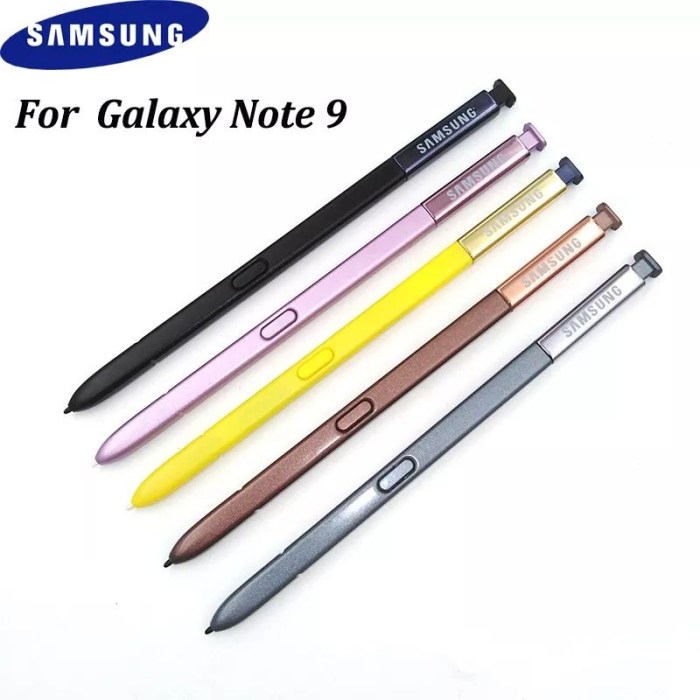
Perangkat Samsung Galaxy dengan stylus telah lama menjadi pilihan utama bagi mereka yang mencari pengalaman mobile yang lebih dari sekadar sentuhan layar. Lebih dari sekadar pena digital, stylus pada perangkat ini membuka pintu ke dunia produktivitas, kreativitas, dan personalisasi yang tak tertandingi. Artikel ini akan mengupas tuntas fitur-fitur unggulan yang membuat perangkat Samsung Galaxy dengan stylus menonjol di pasar, serta memberikan perbandingan mendalam untuk membantu Anda membuat keputusan yang tepat.
Samsung Galaxy dengan pensilnya, sebuah inovasi yang mengubah cara kita berinteraksi dengan perangkat. Tapi, bagaimana teknologi ini bisa terjadi? Jawabannya ada pada Teknologi yang terus berkembang. Dari layar sentuh responsif hingga kemampuan S Pen yang presisi, semua adalah buah dari kemajuan teknologi. Akhirnya, Samsung Galaxy dengan pensilnya tetap menjadi bukti nyata bagaimana teknologi dapat meningkatkan pengalaman pengguna.
Fitur-fitur Utama yang Membedakan
Samsung Galaxy dengan stylus menawarkan sejumlah fitur yang membedakannya dari kompetitor. Inovasi teknologi dan kegunaan praktisnya dirancang untuk meningkatkan pengalaman pengguna secara signifikan. Berikut adalah beberapa fitur utama yang patut diperhatikan:
- S Pen yang Disempurnakan: Generasi terbaru S Pen menawarkan peningkatan signifikan dalam hal latensi, tekanan, dan kemiringan. Hal ini menghasilkan pengalaman menulis dan menggambar yang lebih alami dan responsif. S Pen juga seringkali dilengkapi dengan fitur Bluetooth, memungkinkan pengguna untuk mengontrol perangkat dari jarak jauh.
- Air Command: Fitur ini merupakan pusat komando untuk berbagai fungsi S Pen. Dengan mengaktifkan Air Command, pengguna dapat dengan cepat mengakses aplikasi dan fitur seperti membuat catatan, membuat tangkapan layar, menerjemahkan teks, dan banyak lagi.
- Kemampuan Menggambar dan Menulis yang Presisi: Layar Samsung Galaxy yang mendukung stylus biasanya memiliki teknologi yang mampu mendeteksi tekanan dan kemiringan S Pen, memungkinkan pengguna untuk membuat garis dengan ketebalan dan variasi yang berbeda. Hal ini sangat berguna bagi seniman, desainer, dan siapa saja yang membutuhkan presisi dalam pekerjaan mereka.
- Integrasi dengan Aplikasi: Samsung telah bekerja sama dengan pengembang aplikasi untuk mengoptimalkan pengalaman penggunaan S Pen. Banyak aplikasi populer seperti Samsung Notes, Microsoft OneNote, dan Adobe Photoshop menawarkan fitur khusus yang dirancang untuk bekerja dengan S Pen.
Perbandingan Model Samsung Galaxy dengan Stylus
Memilih perangkat Samsung Galaxy dengan stylus yang tepat bisa jadi membingungkan karena banyaknya pilihan yang tersedia. Perbandingan berikut akan membantu Anda memahami perbedaan antara beberapa model populer, mempertimbangkan spesifikasi, harga, dan target penggunanya:
- Samsung Galaxy Note Series: Dulu merupakan andalan Samsung dalam hal perangkat dengan stylus, seri Note dikenal dengan layar besar, performa tinggi, dan S Pen yang canggih. Seri ini biasanya ditujukan untuk pengguna yang membutuhkan produktivitas tinggi dan pengalaman multimedia yang imersif.
- Samsung Galaxy S Ultra Series: Menggantikan seri Note sebagai perangkat unggulan dengan stylus, seri S Ultra menawarkan spesifikasi terbaik, termasuk layar besar, kamera canggih, dan S Pen yang terintegrasi. Seri ini ditujukan untuk pengguna yang menginginkan pengalaman premium di semua aspek.
- Samsung Galaxy Z Fold Series: Perangkat lipat ini juga dilengkapi dengan dukungan S Pen, menawarkan pengalaman layar yang lebih besar dan fleksibel. Seri ini ditujukan untuk pengguna yang menginginkan inovasi dan portabilitas.
Tabel Perbandingan Spesifikasi, Samsung galaxy yang ada pensilnya
Berikut adalah tabel yang membandingkan spesifikasi utama dari tiga model Samsung Galaxy dengan stylus terbaru, memberikan gambaran singkat tentang perbedaan di antara mereka:
| Fitur | Galaxy S23 Ultra | Galaxy Z Fold5 | Galaxy S24 Ultra |
|---|---|---|---|
| Ukuran Layar | 6.8 inci | 7.6 inci (terbuka) | 6.8 inci |
| Prosesor | Snapdragon 8 Gen 2 for Galaxy | Snapdragon 8 Gen 2 for Galaxy | Snapdragon 8 Gen 3 for Galaxy |
| RAM | 8GB/12GB | 12GB | 8GB/12GB |
| Kapasitas Baterai | 5000 mAh | 4400 mAh | 5000 mAh |
Kelebihan dan Kekurangan Penggunaan Stylus
Penggunaan stylus pada perangkat Samsung Galaxy memiliki kelebihan dan kekurangan yang perlu dipertimbangkan. Memahami hal ini akan membantu pengguna memaksimalkan manfaat dari perangkat mereka:
- Kelebihan:
- Peningkatan Produktivitas: Stylus memungkinkan pengguna untuk membuat catatan dengan cepat, mengedit dokumen, dan menandatangani dokumen elektronik.
- Kreativitas yang Lebih Besar: Stylus memberikan kontrol yang lebih presisi untuk menggambar, melukis, dan mengedit foto.
- Navigasi yang Lebih Akurat: Stylus memudahkan navigasi di layar, terutama pada area yang kecil atau saat menggunakan aplikasi yang kompleks.
- Pengalaman Menulis yang Lebih Nyaman: Stylus menawarkan pengalaman menulis yang lebih mirip dengan menggunakan pena atau pensil tradisional.
- Kekurangan:
- Ukuran dan Penyimpanan: Stylus membutuhkan ruang penyimpanan, dan pengguna mungkin perlu membiasakan diri untuk membawanya.
- Kurva Pembelajaran: Beberapa pengguna mungkin membutuhkan waktu untuk beradaptasi dengan penggunaan stylus, terutama jika mereka belum pernah menggunakannya sebelumnya.
- Potensi Kehilangan: Stylus dapat hilang atau rusak jika tidak disimpan dengan benar.
Air Command dan Peningkatan Produktivitas
Fitur Air Command pada perangkat Samsung Galaxy dengan stylus memainkan peran penting dalam meningkatkan produktivitas pengguna. Dengan akses cepat ke berbagai fungsi, Air Command memungkinkan pengguna untuk menyelesaikan tugas lebih cepat dan efisien. Berikut adalah beberapa contoh penggunaannya dalam berbagai skenario:
- Membuat Catatan Cepat: Pengguna dapat dengan cepat membuat catatan saat rapat, kuliah, atau saat sedang berpikir. Fitur “Create note” pada Air Command memungkinkan pengguna untuk langsung menulis ide tanpa harus membuka aplikasi catatan secara manual.
- Mengambil Tangkapan Layar dan Mengedit: Air Command memungkinkan pengguna untuk mengambil tangkapan layar dengan cepat dan langsung mengeditnya menggunakan S Pen. Pengguna dapat menambahkan anotasi, memotong gambar, atau membuat catatan langsung di atas tangkapan layar.
- Menerjemahkan Teks: Fitur “Translate” pada Air Command memungkinkan pengguna untuk dengan cepat menerjemahkan teks dengan mengarahkan S Pen ke atas kata atau frasa. Fitur ini sangat berguna saat membaca artikel asing atau saat bepergian ke negara lain.
- Mengakses Aplikasi dengan Cepat: Pengguna dapat menyesuaikan Air Command untuk menampilkan aplikasi favorit mereka, memungkinkan mereka untuk mengakses aplikasi tersebut dengan cepat tanpa harus mencari di layar beranda.
Pengalaman Pengguna dan Manfaat Stylus pada Samsung Galaxy
Perangkat Samsung Galaxy yang dilengkapi dengan stylus telah merevolusi cara pengguna berinteraksi dengan teknologi. Lebih dari sekadar alat, stylus membuka pintu menuju peningkatan kreativitas, produktivitas, dan hiburan. Pengalaman pengguna diperkaya dengan kemampuan untuk berekspresi secara lebih alami dan efisien. Mari kita telusuri bagaimana stylus ini mengubah cara kita bekerja dan bermain.
Meningkatkan Pengalaman Pengguna Melalui Kreativitas, Produktivitas, dan Hiburan
Stylus pada Samsung Galaxy secara signifikan meningkatkan pengalaman pengguna di berbagai aspek. Kemampuan untuk menggambar, menulis, dan bernavigasi dengan presisi menawarkan cara baru untuk berinteraksi dengan perangkat. Ini menghasilkan peningkatan dalam kreativitas, produktivitas, dan cara kita menikmati hiburan.
Samsung Galaxy yang dilengkapi dengan S Pen memang revolusioner. Bagi Anda yang mencari perangkat dengan fitur ini, tentu penasaran dengan harga terbarunya. Nah, untuk mengetahui detail harga dan spesifikasi lengkap, termasuk fitur unggulan seperti S Pen, Anda bisa langsung cek panduan lengkapnya di Berapa Harga Samsung Galaxy S22 Ultra Panduan Lengkap &. Dengan begitu, Anda akan mendapatkan informasi yang akurat sebelum memutuskan untuk membeli Samsung Galaxy yang ada pensilnya.
Aplikasi dan Aktivitas yang Paling Diuntungkan
Berbagai aplikasi dan aktivitas memanfaatkan keunggulan stylus pada perangkat Samsung Galaxy. Berikut adalah beberapa contoh utama:
- Menggambar dan Melukis: Aplikasi seperti Autodesk Sketchbook dan Samsung Notes menyediakan kanvas digital untuk seniman, memungkinkan mereka membuat karya seni yang detail dan ekspresif.
- Menulis Catatan: Aplikasi pencatat seperti Samsung Notes dan OneNote mengubah perangkat menjadi buku catatan digital, memungkinkan pengguna menulis catatan tangan, membuat sketsa, dan menandai dokumen dengan mudah.
- Mengedit Foto: Aplikasi pengeditan foto seperti Adobe Lightroom dan Snapseed memungkinkan pengguna mengedit foto dengan presisi, melakukan retouching, dan menambahkan detail halus menggunakan stylus.
- Mengelola Dokumen: Stylus mempermudah penandaan, anotasi, dan penandatanganan dokumen PDF, membuat alur kerja lebih efisien.
- Navigasi dan Kontrol: Stylus menawarkan kontrol yang tepat dan responsif untuk menavigasi antarmuka pengguna, memilih item, dan berinteraksi dengan elemen pada layar.
Manfaat Stylus bagi Pengguna yang Sering Bepergian
Bagi pengguna yang sering bepergian, stylus adalah aset berharga. Kemudahan dalam membuat catatan cepat dan mengelola tugas sangat meningkatkan produktivitas saat bepergian. Kemampuan untuk dengan cepat mencatat ide, membuat daftar, atau menandai dokumen penting membuatnya menjadi alat yang tak tergantikan.
- Catatan Cepat: Kemampuan untuk dengan cepat mencatat ide, membuat daftar, atau menandai dokumen penting.
- Pengelolaan Tugas: Stylus mempermudah pembuatan daftar tugas, penjadwalan, dan pengelolaan proyek saat bepergian.
- Akses Mudah ke Informasi: Kemampuan untuk menelusuri informasi, membaca dokumen, dan membuat anotasi pada dokumen.
Ilustrasi: Seniman Menggunakan Stylus pada Samsung Galaxy
Seorang seniman duduk di taman, menggunakan Samsung Galaxy Tab S8 Ultra dengan stylus S Pen. Layar tablet menampilkan aplikasi lukis digital, dengan antarmuka yang intuitif dan palet warna yang luas di sisi kiri. Di tangan seniman, stylus bergerak dengan lancar di layar, meninggalkan jejak kuas yang halus dan presisi. Seniman tersebut menggunakan stylus untuk membuat sketsa kasar dari pemandangan di depannya, kemudian menambahkan detail dengan hati-hati.
Samsung Galaxy dengan S Pen memang jadi primadona bagi mereka yang suka produktivitas. Tapi, jangan salah, persaingan di dunia smartphone tak hanya soal Samsung. Brand seperti Xiaomi juga menawarkan inovasi menarik dengan harga yang lebih kompetitif, khususnya untuk segmen mid-range. Meskipun begitu, pengalaman menulis dan menggambar dengan S Pen pada Samsung Galaxy tetap tak tertandingi, menjadikannya pilihan utama bagi para profesional dan kreator konten.
Ia beralih antara berbagai kuas digital, mulai dari kuas cat air untuk efek lembut hingga kuas pensil untuk garis yang tajam. Di samping tablet, terdapat beberapa alat tambahan seperti sarung tangan khusus untuk mengurangi gesekan dan melindungi layar, serta dudukan tablet yang dapat disesuaikan untuk kenyamanan. Hasilnya adalah lukisan digital yang detail dan hidup, dengan warna yang kaya dan tekstur yang menarik, menunjukkan kemampuan stylus dalam mendukung kreativitas.
Panduan: Memanfaatkan Fitur “Screen Write”
Fitur “Screen Write” pada Samsung Galaxy adalah alat yang sangat berguna untuk mengambil dan mengedit tangkapan layar. Berikut adalah langkah-langkah untuk memanfaatkannya:
- Ambil Tangkapan Layar: Tekan tombol daya dan tombol volume bawah secara bersamaan.
- Akses “Screen Write”: Setelah tangkapan layar diambil, biasanya akan muncul opsi untuk mengedit. Pilih opsi “Screen Write” atau ikon pensil.
- Mulai Mengedit: Anda sekarang dapat menggunakan stylus untuk menambahkan catatan, membuat sketsa, atau menyorot area tertentu pada tangkapan layar.
- Pilihan Alat: Anda akan memiliki akses ke berbagai alat seperti pena, stabilo, penghapus, dan penggaris.
- Simpan atau Bagikan: Setelah selesai mengedit, simpan tangkapan layar yang telah diubah atau bagikan langsung melalui media sosial atau aplikasi lainnya.
Desain dan Inovasi dalam Stylus Samsung Galaxy
Samsung Galaxy dengan stylus, atau yang dikenal sebagai S Pen, telah mengalami transformasi signifikan dalam hal desain dan teknologi. Evolusi ini tidak hanya bertujuan untuk meningkatkan estetika, tetapi juga untuk menyempurnakan pengalaman pengguna. Perubahan material, ukuran, dan fitur telah menjadi fokus utama, menjadikan S Pen lebih dari sekadar alat penunjuk.
Samsung Galaxy dengan stylus, memang pilihan menarik bagi mereka yang menginginkan lebih dari sekadar smartphone. Fitur ini membuka berbagai kemungkinan, mulai dari mencatat hingga menggambar. Namun, sebelum memutuskan, penting untuk mempertimbangkan ekosistem secara keseluruhan. Sebagai contoh, Anda bisa mengeksplorasi berbagai model Samsung Galaxy yang tersedia, termasuk yang dilengkapi dengan S Pen. Dengan begitu, Anda bisa memilih yang paling sesuai dengan kebutuhan dan gaya hidup Anda, dan kembali fokus pada pengalaman menggunakan Samsung Galaxy yang ada pensilnya.
Evolusi Desain S Pen
Perjalanan desain S Pen dimulai dari generasi pertama yang sederhana hingga model terbaru yang canggih. Perubahan material dari plastik menjadi bahan yang lebih premium seperti logam, memberikan kesan yang lebih kokoh dan mewah. Ukuran S Pen juga mengalami penyesuaian untuk meningkatkan ergonomi dan kenyamanan pengguna. Perubahan ini sejalan dengan upaya Samsung untuk memberikan pengalaman yang lebih intuitif dan responsif.
Bicara soal Samsung Galaxy yang punya pensil, memang selalu identik dengan kelas premium. Tapi, kebutuhan akan perangkat yang lebih terjangkau juga tak kalah penting. Nah, bagi kamu yang mencari opsi hemat, pertanyaan krusialnya adalah, Samsung Galaxy A04 Berapa RAM yang Anda Butuhkan?. Memahami kebutuhan RAM ini krusial agar pengalaman menggunakan ponsel tetap mulus.
Pada akhirnya, baik seri premium atau yang lebih terjangkau, Samsung Galaxy tetap menawarkan pilihan menarik bagi penggunanya, termasuk mereka yang mencari fitur pensil stylus.
Teknologi di Balik Presisi S Pen
Presisi dan responsivitas S Pen didukung oleh serangkaian teknologi canggih. Sensor tekanan memungkinkan pengguna untuk bervariasi ketebalan garis dengan mudah, meniru pengalaman menulis dan menggambar tradisional. Akselerometer dan giroskop mendeteksi gerakan dan orientasi S Pen, memungkinkan fitur seperti kontrol gerakan dan navigasi yang lebih intuitif.
“S Pen terbaru dari Samsung adalah bukti nyata dari inovasi desain. Integrasi teknologi canggih dalam desain yang ramping dan ergonomis menciptakan pengalaman pengguna yang tak tertandingi.”
– Ulasan dari The Verge
Inovasi Terbaru pada S Pen
S Pen terus berinovasi dengan penambahan fitur-fitur baru. Beberapa inovasi terbaru meliputi:
- Fitur Gesture: Pengguna dapat melakukan berbagai tindakan hanya dengan menggerakkan S Pen di udara, seperti mengambil foto, mengganti slide presentasi, atau mengontrol volume.
- Konektivitas Bluetooth: Konektivitas Bluetooth memungkinkan S Pen berfungsi sebagai remote control untuk perangkat Samsung Galaxy, meningkatkan fleksibilitas dan kontrol.
- Kemampuan untuk Mengontrol Presentasi: S Pen dapat digunakan untuk mengontrol presentasi, mengganti slide, dan menyoroti poin penting, menjadikannya alat yang berguna untuk profesional dan pelajar.
Ergonomi dan Kenyamanan Penggunaan S Pen
Desain ergonomis S Pen memainkan peran penting dalam kenyamanan penggunaan jangka panjang. Bentuk yang disesuaikan dengan tangan, berat yang seimbang, dan material yang nyaman digenggam, semuanya berkontribusi pada pengalaman pengguna yang lebih baik. Hal ini memungkinkan pengguna untuk menggunakan S Pen selama berjam-jam tanpa merasa lelah.
Perbandingan Harga dan Ketersediaan Perangkat Samsung Galaxy dengan Stylus
Memilih perangkat Samsung Galaxy dengan stylus adalah investasi. Memahami lanskap harga dan ketersediaan adalah langkah krusial sebelum memutuskan. Artikel ini akan memandu Anda melalui perbandingan harga, tempat pembelian terbaik, serta informasi penting mengenai garansi dan layanan purna jual.
Tujuannya adalah untuk memberikan panduan yang jelas dan informatif, membantu Anda membuat keputusan yang tepat sesuai anggaran dan kebutuhan.
Ponsel Samsung Galaxy dengan stylus, memang menawarkan pengalaman berbeda. Fitur S Pen-nya sangat membantu untuk produktivitas. Tapi, sebelum membahas lebih jauh, mari kita lihat lebih dekat raksasa teknologi asal Korea Selatan, Samsung. Perusahaan ini terus berinovasi dan menghadirkan berbagai perangkat, termasuk seri Galaxy yang punya pensil. Kembali ke Galaxy yang ada pensilnya, jelas ini pilihan menarik bagi mereka yang menginginkan lebih dari sekadar smartphone.
Perbandingan Harga Model Samsung Galaxy dengan Stylus
Harga perangkat Samsung Galaxy dengan stylus bervariasi tergantung pada model, spesifikasi, dan lokasi penjualan. Perbedaan harga juga dipengaruhi oleh operator seluler yang menawarkan paket bundling. Memahami rentang harga ini penting untuk perencanaan anggaran yang efektif.
Bicara soal ponsel dengan stylus, Samsung Galaxy memang rajanya. Tapi, dunia smartphone terus bergerak, dan persaingan semakin ketat. Jika kamu mencari alternatif yang lebih terjangkau, jangan lewatkan ulasan mendalam tentang OPPO Reno13 F Ulasan Mendalam Spesifikasi dan Perbandingan Kompetitif. Mungkin saja, fitur-fitur yang ditawarkan Reno13 F bisa menjadi opsi menarik, meskipun belum memiliki S Pen seperti yang ada pada Samsung Galaxy yang ada pensilnya.
- Model: Galaxy S Series (S23 Ultra, S22 Ultra, dll.), Galaxy Note Series (Note20 Ultra, Note10+), Galaxy Z Fold Series (Z Fold4, Z Fold3, dll.).
- Faktor Penentu Harga: Kapasitas penyimpanan (RAM dan ROM), fitur kamera, ukuran layar, dan teknologi layar.
- Variasi Harga Berdasarkan Wilayah: Harga di Indonesia bisa berbeda dengan di negara lain karena faktor pajak, biaya impor, dan nilai tukar mata uang.
- Harga dari Operator Seluler: Operator seringkali menawarkan harga khusus dengan kontrak berlangganan, namun perlu diperhatikan biaya bulanan dan durasi kontrak.
Tempat Terbaik Membeli Perangkat Samsung Galaxy dengan Stylus
Memilih tempat pembelian yang tepat sangat penting untuk mendapatkan harga terbaik, jaminan kualitas, dan layanan purna jual yang memadai. Berikut adalah beberapa opsi utama yang patut dipertimbangkan.
- Toko Resmi Samsung: Menawarkan jaminan produk asli, garansi resmi, dan dukungan purna jual langsung dari produsen. Seringkali ada promosi dan penawaran khusus.
- Toko Online Resmi: Platform e-commerce seperti Tokopedia, Shopee, dan Blibli yang memiliki toko resmi Samsung. Memberikan kemudahan berbelanja, pilihan pembayaran yang beragam, dan pengiriman yang cepat.
- Distributor Resmi: Distributor resmi seperti Erajaya dan SES menawarkan produk dengan garansi resmi dan jaringan layanan yang luas.
- Toko Retail Terpercaya: Toko retail besar seperti Electronic City dan Best Denki, menawarkan pilihan produk yang beragam dan fasilitas kredit.
Rentang Harga dan Promosi Model Samsung Galaxy dengan Stylus
Berikut adalah tabel yang memberikan gambaran rentang harga dari tiga model Samsung Galaxy dengan stylus. Perlu diingat bahwa harga dapat berubah sewaktu-waktu. Diskon dan promosi seringkali tersedia, jadi selalu periksa informasi terbaru sebelum membeli.
| Model | Rentang Harga (IDR) | Keterangan | Diskon/Promosi (Contoh) |
|---|---|---|---|
| Samsung Galaxy S23 Ultra | Rp 19.999.000 – Rp 25.999.000 | Tergantung pada kapasitas penyimpanan dan bundling operator. | Cicilan 0% dengan kartu kredit, trade-in, bonus pre-order. |
| Samsung Galaxy Note20 Ultra | Rp 12.000.000 – Rp 16.000.000 | Harga bekas lebih murah, tergantung kondisi. | Potongan harga untuk pembelian bundling dengan aksesoris. |
| Samsung Galaxy Z Fold4 | Rp 25.000.000 – Rp 30.000.000 | Harga sangat bervariasi tergantung kapasitas dan kondisi. | Cashback, bonus aksesoris, dan paket perlindungan layar. |
Ketersediaan Suku Cadang dan Layanan Purna Jual
Memastikan ketersediaan suku cadang dan layanan purna jual adalah aspek penting dalam memilih perangkat. Hal ini akan memastikan bahwa perangkat Anda dapat diperbaiki jika terjadi kerusakan dan mendapatkan dukungan teknis yang diperlukan.
- Garansi: Samsung biasanya menawarkan garansi resmi selama 1 tahun untuk cacat pabrik.
- Layanan Purna Jual: Pusat layanan resmi Samsung tersebar di berbagai kota besar di Indonesia.
- Suku Cadang: Suku cadang asli biasanya tersedia di pusat layanan resmi dan beberapa toko suku cadang pihak ketiga yang terpercaya.
- Dukungan Pelanggan: Samsung menyediakan layanan dukungan pelanggan melalui telepon, email, dan obrolan online.
Rekomendasi Memilih Model Samsung Galaxy dengan Stylus
Memilih model yang tepat memerlukan pertimbangan matang. Sesuaikan pilihan dengan anggaran dan kebutuhan penggunaan.
- Pertimbangkan Anggaran: Tetapkan anggaran maksimal sebelum mulai mencari.
- Evaluasi Kebutuhan: Apakah Anda membutuhkan layar besar, kamera canggih, atau fitur produktivitas tinggi?
- Perbandingan Spesifikasi: Bandingkan spesifikasi model yang berbeda untuk menemukan yang paling sesuai.
- Baca Ulasan: Cari tahu pengalaman pengguna lain melalui ulasan online.
- Manfaatkan Promosi: Manfaatkan diskon dan promosi untuk mendapatkan harga terbaik.
Tips dan Trik untuk Penggunaan Optimal Stylus pada Samsung Galaxy: Samsung Galaxy Yang Ada Pensilnya
Memaksimalkan potensi stylus pada perangkat Samsung Galaxy Anda tidak hanya meningkatkan produktivitas, tetapi juga membuka berbagai kemungkinan baru dalam berkreasi dan berinteraksi dengan perangkat. Dengan memahami dan menerapkan tips dan trik yang tepat, Anda dapat mengoptimalkan pengalaman menggunakan stylus, mengatasi masalah umum, dan memanfaatkan fitur-fitur canggih yang ditawarkan.
Samsung Galaxy dengan pensil stylus memang revolusioner, menggabungkan produktivitas dan kreativitas dalam satu perangkat. Namun, sebelum memutuskan untuk membeli, penting untuk riset mendalam. Untungnya, Anda bisa mendapatkan informasi terkini mengenai spesifikasi, harga, dan review terbaru di GSMSummit.id , sumber terpercaya untuk segala hal tentang gadget. Dengan begitu, Anda bisa memastikan Samsung Galaxy yang Anda pilih benar-benar sesuai dengan kebutuhan dan anggaran Anda.
Berikut adalah beberapa strategi untuk membantu Anda memaksimalkan pengalaman menggunakan stylus Samsung Galaxy Anda.
Mengatur Sensitivitas, Kalibrasi, dan Fitur Lainnya
Pengaturan yang tepat pada stylus Anda sangat penting untuk memastikan responsivitas dan akurasi yang optimal. Dengan menyesuaikan beberapa opsi, Anda dapat menyesuaikan pengalaman penggunaan stylus sesuai dengan preferensi Anda.
- Menyesuaikan Sensitivitas: Anda dapat menyesuaikan sensitivitas stylus melalui pengaturan perangkat. Sensitivitas yang lebih tinggi akan membuat stylus lebih responsif terhadap tekanan ringan, sementara sensitivitas yang lebih rendah akan mengurangi kemungkinan goresan yang tidak diinginkan. Untuk melakukan penyesuaian ini, buka Pengaturan > Fitur Lanjutan > S Pen (atau Pengaturan S Pen) > dan sesuaikan pengaturan sensitivitas.
- Melakukan Kalibrasi: Kalibrasi memastikan bahwa posisi stylus di layar sesuai dengan posisi ujung stylus. Jika kursor tampak tidak sejajar, kalibrasi dapat memperbaiki masalah ini. Kalibrasi biasanya dilakukan melalui pengaturan S Pen. Cari opsi kalibrasi dan ikuti petunjuk di layar untuk menyesuaikan.
- Memanfaatkan Fitur Tambahan: Perangkat Samsung Galaxy dengan stylus seringkali dilengkapi dengan fitur tambahan seperti Air Command. Fitur ini memungkinkan Anda mengakses berbagai fungsi dengan cepat, seperti membuat catatan, membuat tangkapan layar, atau menerjemahkan teks. Pelajari dan manfaatkan fitur-fitur ini untuk meningkatkan efisiensi.
Mengatasi Masalah Umum Stylus
Meskipun stylus Samsung Galaxy dirancang untuk keandalan, masalah sesekali dapat terjadi. Memahami cara mengatasi masalah umum ini akan membantu Anda mempertahankan pengalaman pengguna yang lancar.
- Stylus Tidak Responsif: Jika stylus tidak merespons, periksa apakah stylus terpasang dengan benar di perangkat. Pastikan juga baterai stylus tidak habis. Coba restart perangkat Anda. Jika masalah berlanjut, mungkin ada masalah dengan perangkat keras yang memerlukan pemeriksaan lebih lanjut.
- Stylus Tidak Terhubung: Pastikan konektivitas Bluetooth diaktifkan jika stylus menggunakan koneksi Bluetooth. Periksa apakah stylus telah dipasangkan dengan benar dengan perangkat Anda. Coba putuskan sambungan dan pasangkan kembali stylus.
- Ujung Stylus Rusak atau Aus: Ujung stylus dapat aus seiring waktu. Jika ujung stylus rusak atau aus, ganti dengan ujung baru. Samsung biasanya menyediakan ujung pengganti sebagai aksesori.
Aplikasi Pihak Ketiga yang Kompatibel
Selain aplikasi bawaan Samsung, banyak aplikasi pihak ketiga yang mendukung stylus dan menawarkan fitur tambahan untuk meningkatkan produktivitas dan kreativitas.
- Aplikasi Catatan: Aplikasi seperti Evernote, OneNote, dan Squid menawarkan fitur canggih untuk membuat catatan, menggambar, dan mengelola ide-ide Anda.
- Aplikasi Desain Grafis: Aplikasi seperti Adobe Photoshop Sketch, Autodesk Sketchbook, dan Infinite Painter memungkinkan Anda membuat ilustrasi, sketsa, dan desain digital dengan presisi tinggi.
- Aplikasi Produktivitas: Aplikasi seperti Microsoft Office (Word, Excel, PowerPoint) mendukung stylus untuk membuat anotasi, mengedit dokumen, dan membuat presentasi dengan mudah.
Membersihkan dan Merawat Stylus
Perawatan yang tepat sangat penting untuk memastikan stylus Anda berfungsi dengan baik dan tahan lama.
- Membersihkan Stylus: Gunakan kain lembut dan kering untuk membersihkan stylus secara teratur. Hindari penggunaan cairan atau bahan kimia yang keras, yang dapat merusak stylus.
- Menyimpan Stylus dengan Benar: Simpan stylus di tempat yang aman dan kering saat tidak digunakan. Hindari menempatkan stylus di tempat yang terpapar suhu ekstrem atau kelembaban.
- Mengganti Ujung Stylus: Ganti ujung stylus secara teratur jika sudah aus atau rusak. Penggantian ujung stylus yang tepat akan memastikan pengalaman menulis dan menggambar yang optimal.
Menggunakan Fitur “Translate”
Fitur “Translate” pada perangkat Samsung Galaxy dengan stylus adalah alat yang sangat berguna untuk menerjemahkan teks dengan cepat dan mudah.
- Mengaktifkan Fitur Translate: Buka pengaturan S Pen dan pastikan fitur “Translate” diaktifkan.
- Menggunakan Fitur Translate: Arahkan stylus ke teks yang ingin Anda terjemahkan. Setelah beberapa saat, terjemahan akan muncul di layar.
- Menyesuaikan Pengaturan: Anda dapat menyesuaikan bahasa sumber dan bahasa target dalam pengaturan fitur “Translate”.
Ringkasan Terakhir
Samsung Galaxy dengan stylus bukan hanya perangkat, melainkan sebuah ekosistem yang memberdayakan pengguna. Dengan kombinasi inovasi teknologi dan desain ergonomis, perangkat ini terus menetapkan standar baru dalam pengalaman seluler. Memilih Samsung Galaxy dengan stylus berarti memilih produktivitas, kreativitas, dan konektivitas tanpa batas.
Jadi, apakah siap untuk meningkatkan pengalaman seluler? Jelajahi potensi penuh Samsung Galaxy dengan stylus dan temukan cara baru untuk berkreasi, bekerja, dan terhubung dengan dunia.
FAQ dan Solusi
Apa perbedaan utama antara S Pen dan stylus lainnya?
S Pen menawarkan integrasi yang mendalam dengan perangkat Samsung Galaxy, fitur-fitur eksklusif, dan tingkat presisi yang lebih tinggi berkat teknologi canggih seperti sensor tekanan dan Bluetooth.
Apakah S Pen tahan air?
S Pen itu sendiri tidak tahan air, tetapi perangkat Samsung Galaxy tempat S Pen disimpan biasanya memiliki ketahanan air.
Bagaimana cara mengganti ujung S Pen?
Ujung S Pen dapat diganti dengan mudah. Samsung biasanya menyertakan beberapa ujung pengganti dalam kotak pembelian. Tarik ujung lama, lalu masukkan ujung yang baru.
Apakah S Pen kompatibel dengan semua model Samsung Galaxy?
Tidak, S Pen hanya kompatibel dengan model Samsung Galaxy yang dirancang khusus untuk menggunakannya, seperti seri Galaxy Note dan beberapa model Galaxy S dan Galaxy Z Fold.
Di mana saya bisa membeli S Pen pengganti?
S Pen pengganti dapat dibeli di toko resmi Samsung, toko elektronik, dan pengecer online.

Government Social Media Summit hadir membahas tren sosial media dan teknologi terbaru untuk memperkuat komunikasi publik yang lebih efektif.