Kehilangan iPhone adalah mimpi buruk bagi banyak orang. Selain nilai perangkat itu sendiri, data pribadi dan kenangan di dalamnya seringkali jauh lebih berharga. Namun, tahukah Anda ada cara cerdas untuk mencoba melacak dan mengidentifikasi pencuri iPhone Anda?
Apple telah menyediakan solusi inovatif melalui aplikasi Pintasan (Shortcuts) yang memungkinkan Anda membuat otomasi khusus. Dengan sedikit pengaturan, iPhone Anda bisa menjadi mata-mata yang menangkap foto dan lokasi si pencuri secara otomatis.
Memahami Ancaman Kehilangan iPhone
Ketika iPhone hilang atau dicuri, perasaan panik dan frustrasi seringkali melanda. Bukan hanya kerugian finansial, tetapi juga potensi penyalahgunaan data pribadi yang tersimpan di dalamnya.
Mulai dari kontak, foto, hingga informasi perbankan, semuanya berisiko jika jatuh ke tangan yang salah. Oleh karena itu, penting untuk memiliki strategi pertahanan proaktif.
Kekuatan Aplikasi Pintasan (Shortcuts) Apple
Aplikasi Pintasan adalah alat otomasi canggih yang memungkinkan pengguna melakukan serangkaian tindakan dengan satu ketukan atau pemicu tertentu. Anda dapat menggunakannya untuk hal-hal sederhana seperti memutar musik atau kompleks seperti mengotomatiskan rutinitas harian.
Dalam konteks keamanan, Pintasan bisa dimanfaatkan untuk membuat otomasi yang sangat berguna saat iPhone Anda dicuri. Fitur ini menambahkan lapisan keamanan tambahan yang cerdik dan efektif.
Cara Membuat Pintasan Penangkap Pencuri iPhone
Seperti yang disebutkan sebelumnya, “Kamu dapat dengan mudah mengambil foto pencuri iPhone secara otomatis lewat aplikasi Shortcuts.” Sangatlah mudah untuk mengkonfigurasi pintasan ini, mari kita siapkan.
Persiapan Penting
- Pastikan iPhone Anda menjalankan iOS versi terbaru yang mendukung aplikasi Pintasan.
- Aplikasi Pintasan sudah terinstal di iPhone Anda (biasanya bawaan iOS).
- Akun iCloud Anda aktif dan Anda masuk ke dalamnya, terutama untuk fitur Lacak iPhone Saya.
- Pastikan aplikasi Mail atau Pesan Anda sudah terkonfigurasi dengan email atau nomor yang dapat Anda akses dari perangkat lain.
Langkah Demi Langkah Membuat Otomasi
Ikuti langkah-langkah berikut untuk membuat pintasan yang akan aktif saat kode sandi yang salah dimasukkan:
1. Buka Aplikasi Pintasan: Ketuk ikon aplikasi Pintasan di Layar Utama Anda.
2. Pilih Tab Otomasi: Di bagian bawah layar, ketuk tab “Otomasi”.
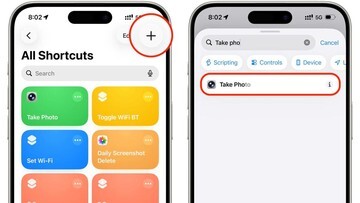
3. Buat Otomasi Baru: Ketuk tombol “+” di pojok kanan atas, lalu pilih “Buat Otomasi Pribadi”.
4. Pilih Pemicu: Gulir ke bawah dan cari opsi “Saat Kode Sandi Salah Dimasukkan”. Pilih opsi ini.
5. Tambahkan Tindakan:
- Ketuk “Tambahkan Tindakan”.
- Cari dan pilih “Ambil Foto”. Pastikan untuk mengubah kamera menjadi “Kamera Depan” dan matikan “Tampilkan Pratinjau” agar tidak terlihat oleh pencuri.
- Tambahkan Tindakan lagi, cari dan pilih “Dapatkan Lokasi Saat Ini”.
- Tambahkan Tindakan berikutnya, cari dan pilih “Kirim Email” atau “Kirim Pesan” (SMS).
6. Konfigurasi Tindakan Kirim Email/Pesan:
- Untuk Email: Di bagian “Penerima”, masukkan alamat email alternatif Anda yang dapat diakses dari perangkat lain (misalnya, laptop atau ponsel cadangan). Di bagian “Subjek” dan “Badan Pesan”, Anda dapat menambahkan detail seperti “iPhone Saya Dicuri!” dan sertakan variabel “Lokasi Saat Ini” dan “Foto” dari pintasan.
- Untuk Pesan: Pilih penerima (nomor Anda yang lain) dan sertakan variabel lokasi dan foto dalam isi pesan.
7. Nonaktifkan Konfirmasi: Setelah Anda menambahkan semua tindakan, ketuk “Berikutnya”. Pada layar ringkasan, pastikan Anda menonaktifkan opsi “Tanya Sebelum Menjalankan”. Ini sangat penting agar pintasan berjalan otomatis tanpa persetujuan dari pencuri. Konfirmasi dengan mengetuk “Jangan Tanya”.
8. Selesai: Ketuk “Selesai” untuk menyimpan otomasi Anda. Sekarang, setiap kali kode sandi yang salah dimasukkan ke iPhone Anda, pintasan ini akan secara otomatis mengambil foto dari kamera depan dan mengirimkan lokasinya ke Anda.
Fitur Keamanan Bawaan iPhone Lainnya yang Wajib Diaktifkan
Selain Pintasan, Apple telah menyediakan serangkaian fitur keamanan bawaan yang esensial untuk melindungi perangkat Anda. Pastikan semua fitur ini aktif dan berfungsi.
Lacak iPhone Saya (Find My)
Ini adalah fitur paling dasar dan vital. Dengan Lacak iPhone Saya, Anda dapat melihat lokasi iPhone Anda di peta, memutar suara, mengaktifkan Mode Hilang (Lost Mode) untuk mengunci perangkat dan menampilkan pesan khusus, atau bahkan menghapus semua data dari jarak jauh jika diperlukan.
Kunci Aktivasi (Activation Lock)
Secara otomatis aktif saat Anda menyalakan Lacak iPhone Saya, Kunci Aktivasi mencegah siapa pun mengaktifkan iPhone Anda tanpa Apple ID dan kata sandi Anda. Ini membuat iPhone curian tidak dapat digunakan atau dijual kembali, menjadi penghalang kuat bagi pencuri.
Kata Sandi Kuat dan Otentikasi Biometrik
Selalu gunakan kode sandi yang kuat (alfanumerik lebih baik dari hanya angka). Kombinasikan dengan Face ID atau Touch ID untuk akses yang cepat dan aman. Keamanan fisik adalah garis pertahanan pertama.
Otentikasi Dua Faktor (Two-Factor Authentication)
Aktifkan Otentikasi Dua Faktor untuk Apple ID Anda. Ini menambah lapisan keamanan ekstra, memastikan bahwa bahkan jika seseorang mengetahui kata sandi Apple ID Anda, mereka tetap tidak dapat mengakses akun Anda tanpa perangkat atau kode verifikasi kedua.
Apa yang Harus Dilakukan Setelah iPhone Dicuri?
Meskipun Pintasan dan fitur keamanan lainnya telah diaktifkan, tindakan pasca-pencurian yang cepat dan tepat sangatlah krusial:
- Laporkan ke Polisi: Segera laporkan kejadian pencurian ke pihak berwajib setempat. Berikan nomor IMEI iPhone Anda (Anda bisa menemukannya di kotak kemasan, struk pembelian, atau melalui akun Apple ID Anda).
- Blokir Kartu SIM: Hubungi penyedia layanan seluler Anda untuk memblokir kartu SIM. Ini mencegah pencuri menggunakan iPhone Anda untuk panggilan, pesan, atau data seluler.
- Ubah Kata Sandi Penting: Segera ubah semua kata sandi penting Anda, mulai dari Apple ID, email, media sosial, perbankan, dan aplikasi penting lainnya.
- Gunakan Lacak iPhone Saya: Manfaatkan fitur Lacak iPhone Saya untuk terus memantau lokasi. Jika Anda merasa data Anda terancam, jangan ragu untuk menghapus data dari jarak jauh sebagai langkah terakhir.
Mengatur pintasan penangkap pencuri ini adalah langkah proaktif yang cerdas untuk melindungi aset digital dan pribadi Anda. Meskipun tidak ada jaminan 100% iPhone Anda akan kembali, strategi ini memberikan Anda alat tambahan untuk melacak dan berpotensi memulihkan perangkat Anda, serta memberikan ketenangan pikiran yang berharga.